Come si usa studIAmo
Tutto quello che ti serve per usare studIAmo. Tocca una voce per aprire la guida passo-passo.
Iscriversicrea la famiglia›
Nome, numero e un PIN di 6 cifre.
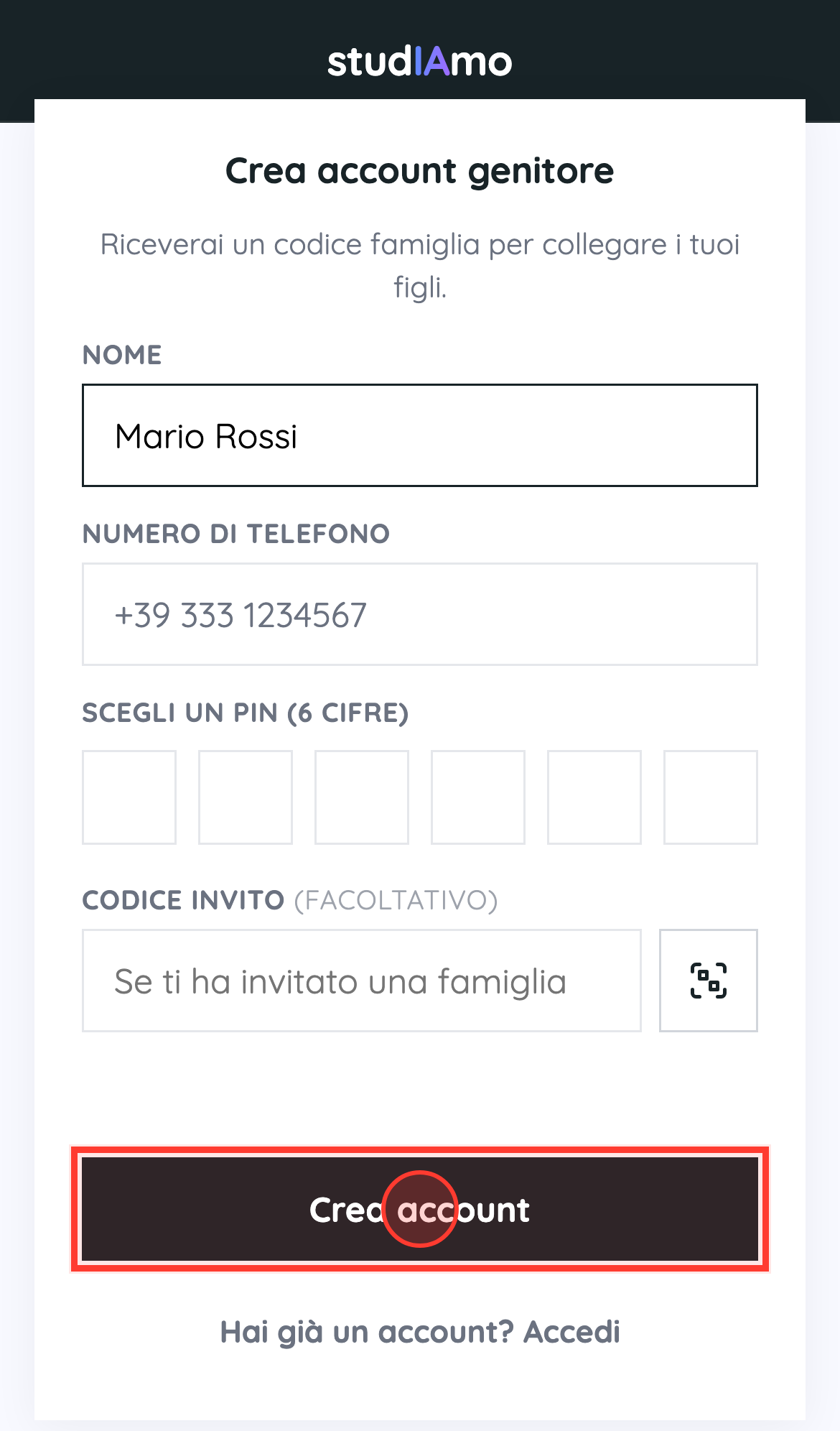
Tocca l'icona fotocamera accanto a Codice invito e inquadra il QR di chi ti invita: il codice si inserisce da solo.
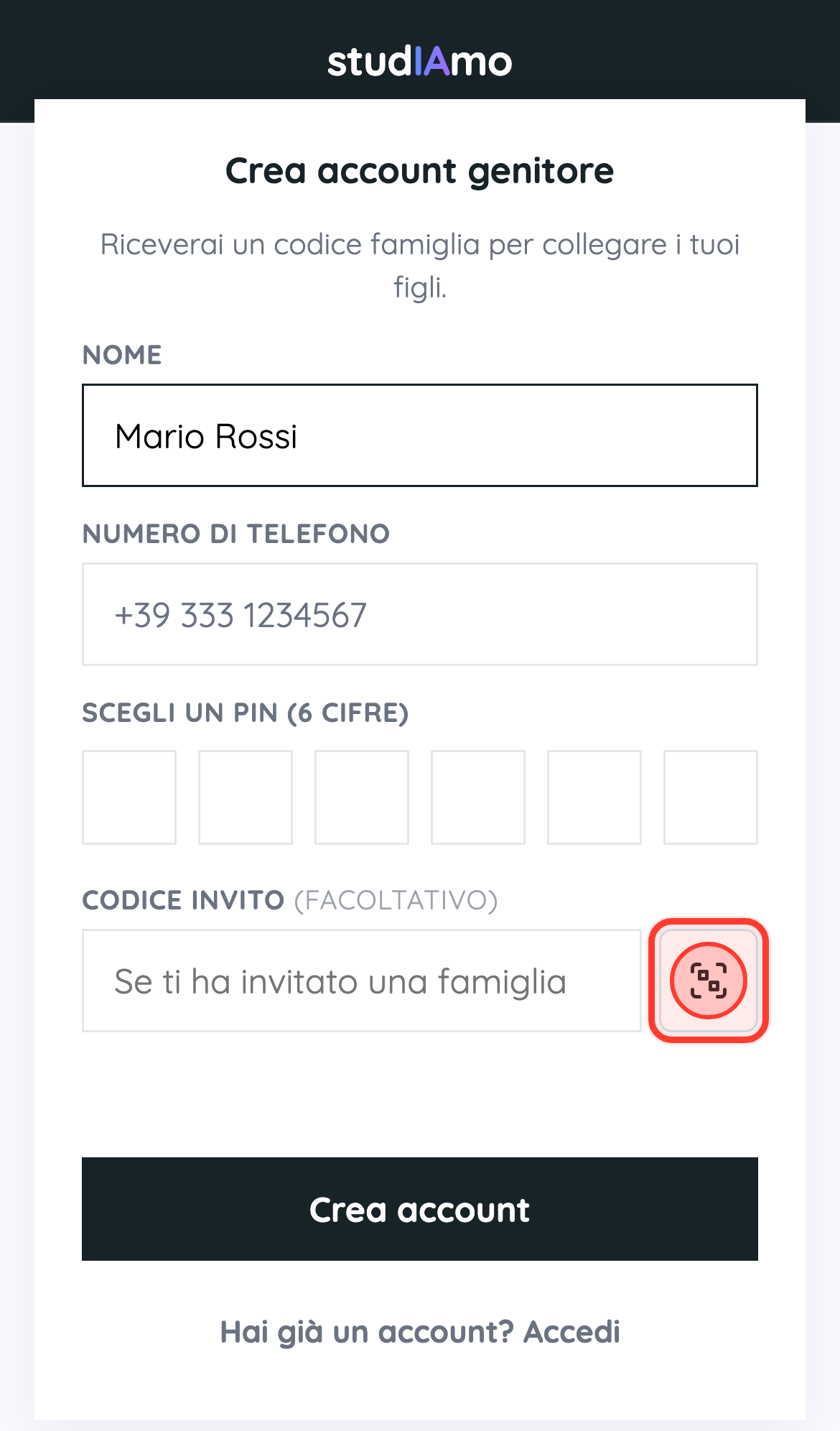
Tocca Crea account: arriva un codice SMS, inseriscilo e sei dentro.
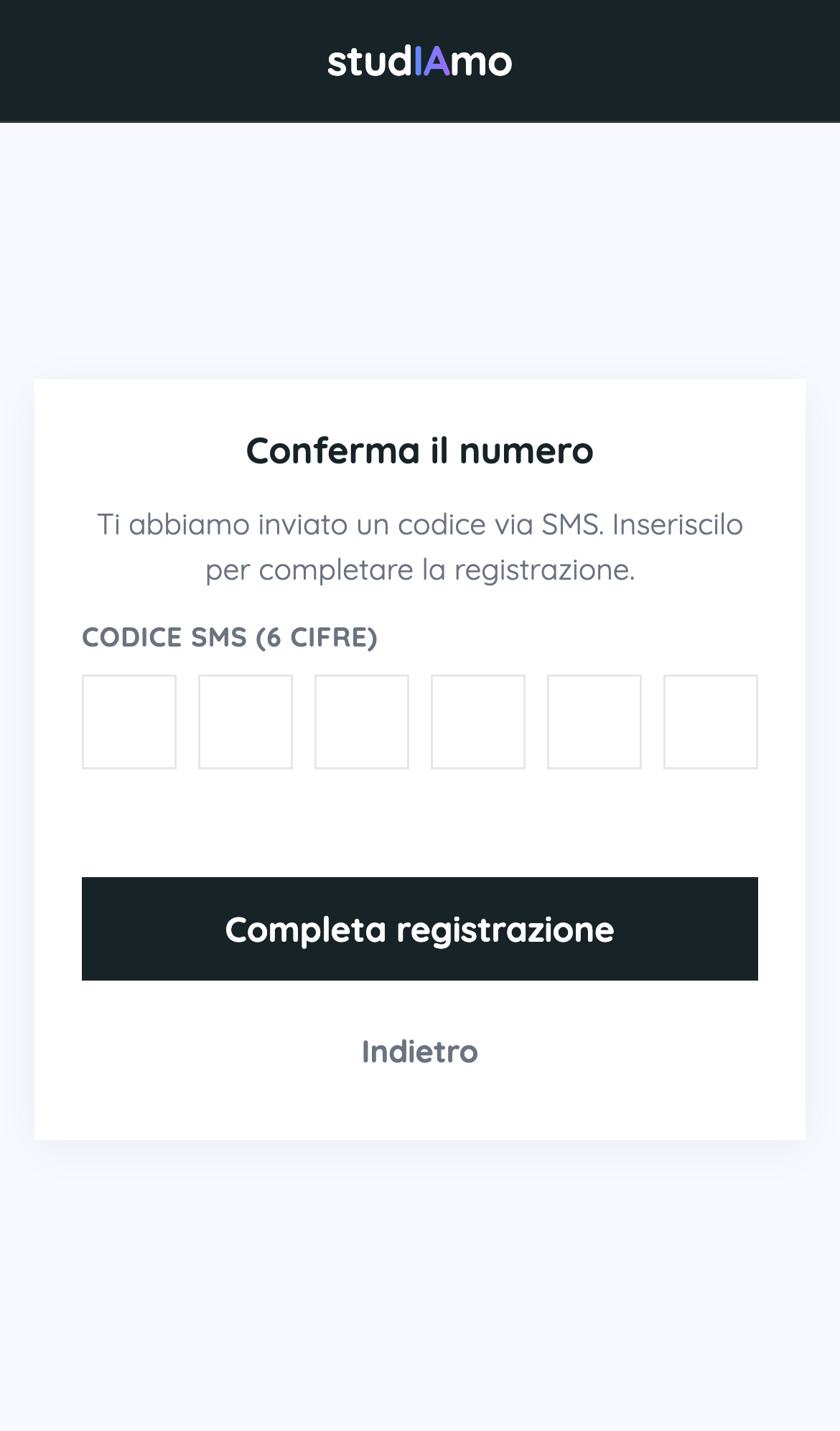
Accederenumero + PIN›
Ti accoglie Bentornato. Servono numero e PIN: il sistema riconosce da solo se sei genitore o studente.
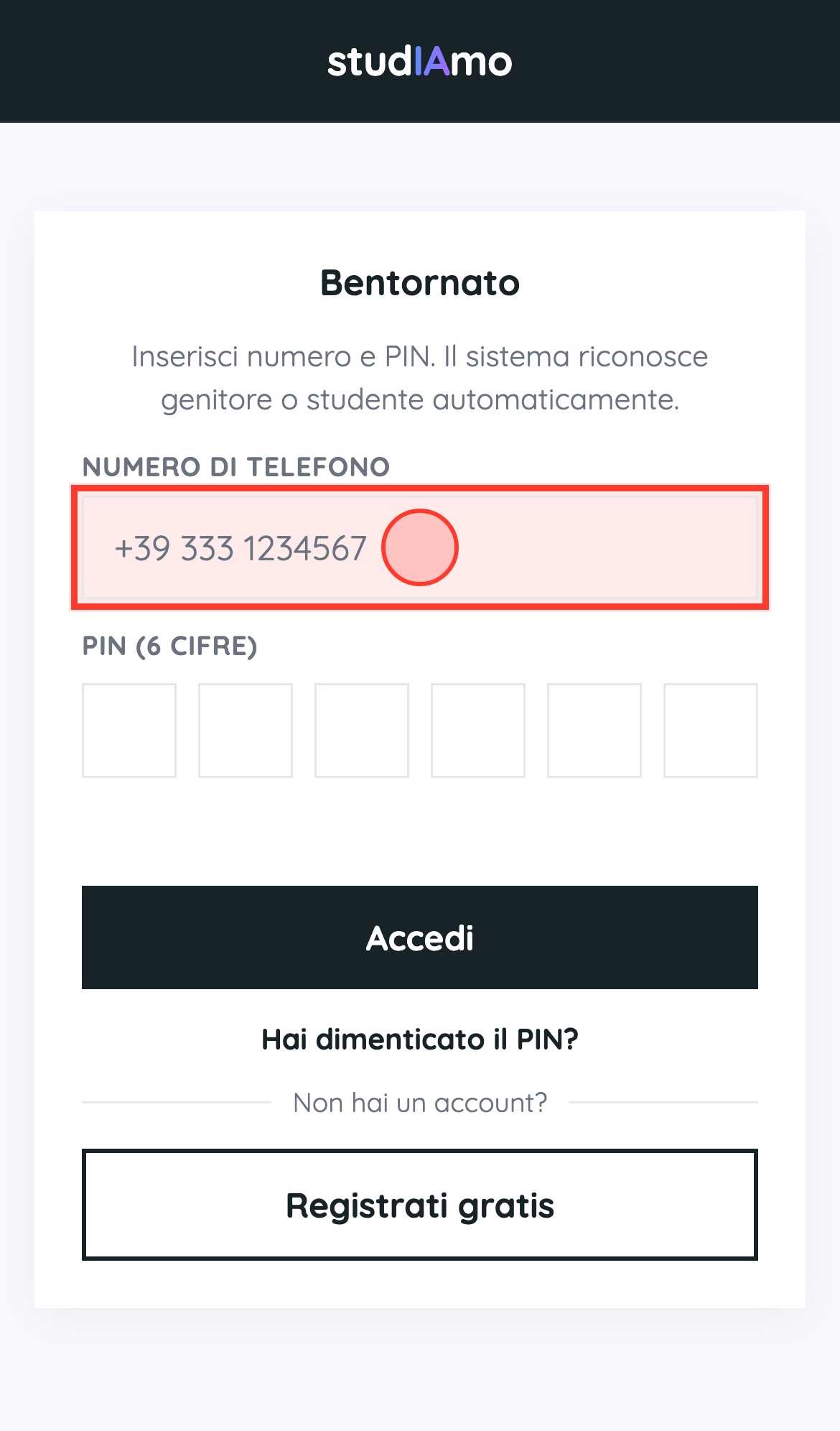
Tocca il campo del numero: si apre una tastiera. Digita il numero e OK.
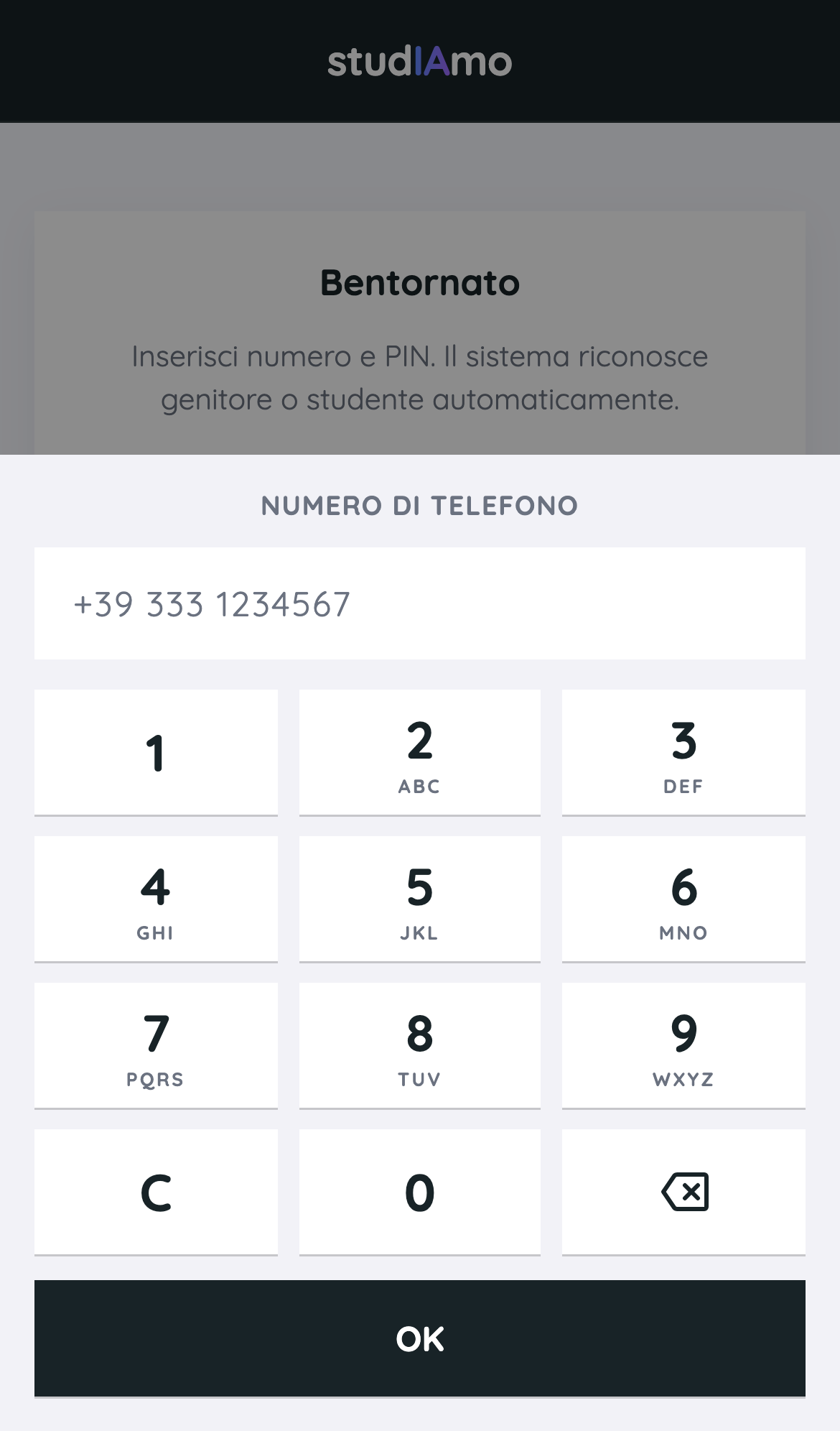
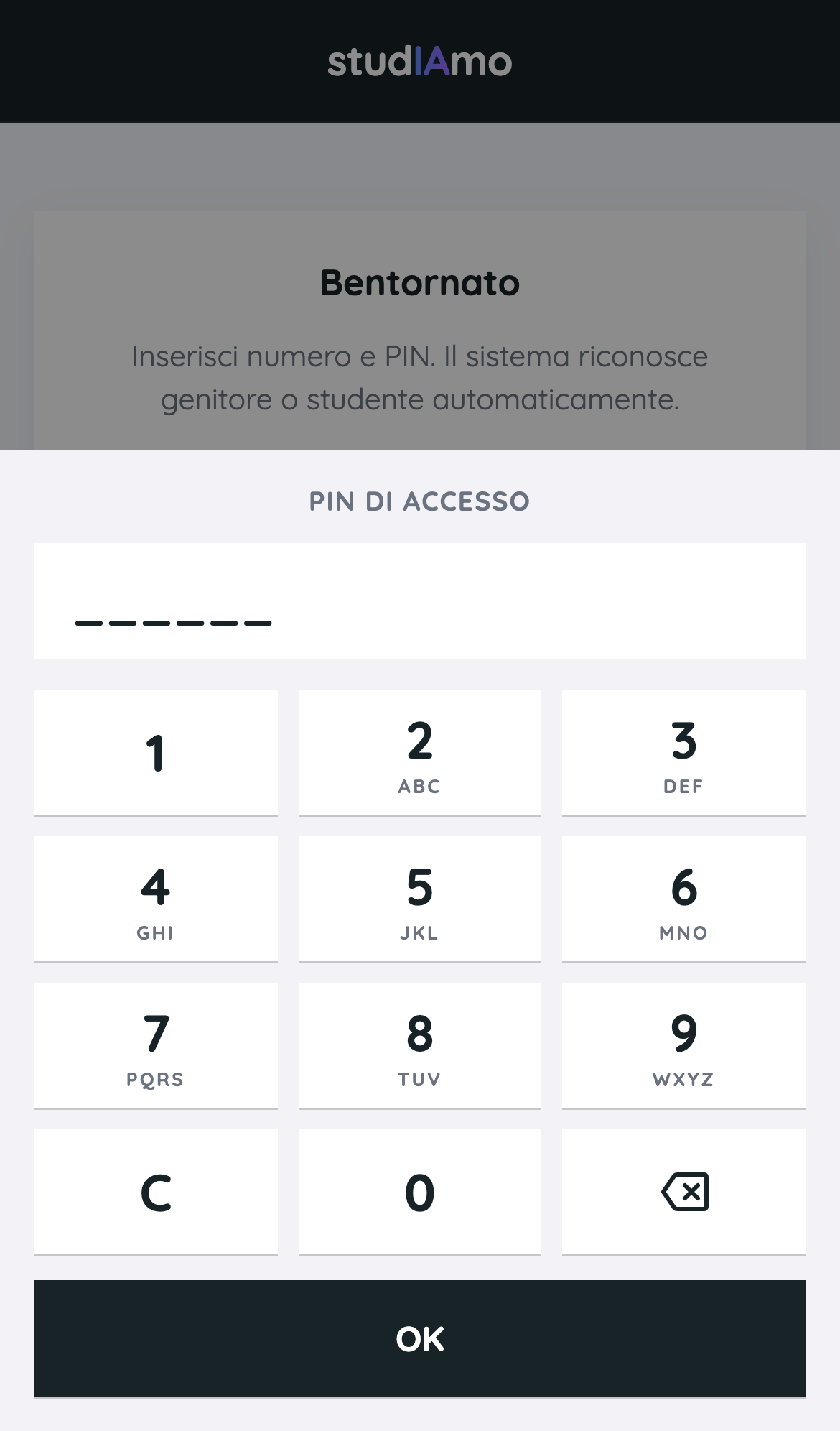
Tocca le caselle del PIN, digita le 6 cifre e OK. Infine tocca Accedi.
Hai dimenticato il PIN?reimposta con SMS›
Nella schermata di accesso tocca Hai dimenticato il PIN?. Inserisci il tuo numero e tocca Invia codice SMS.
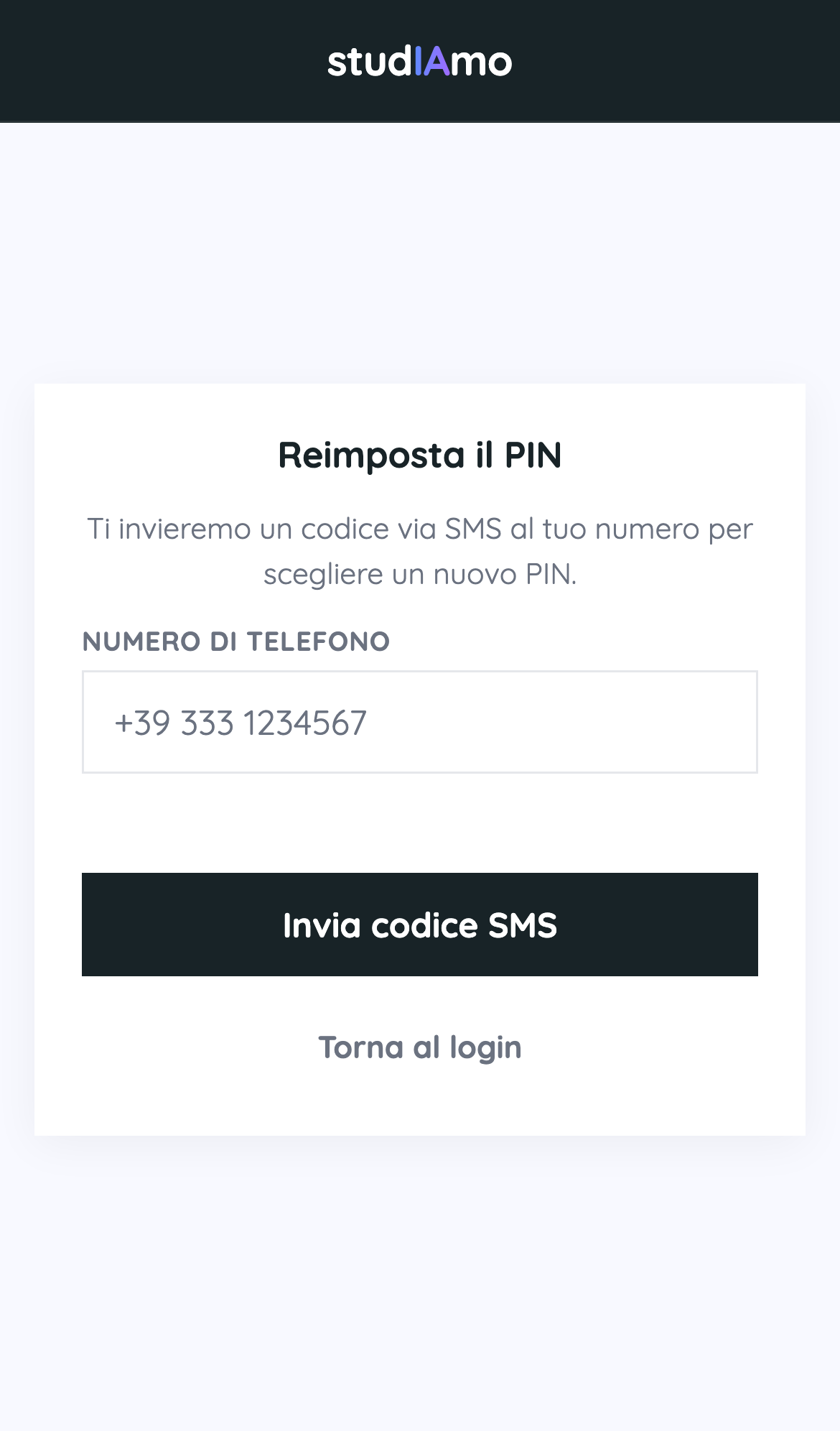
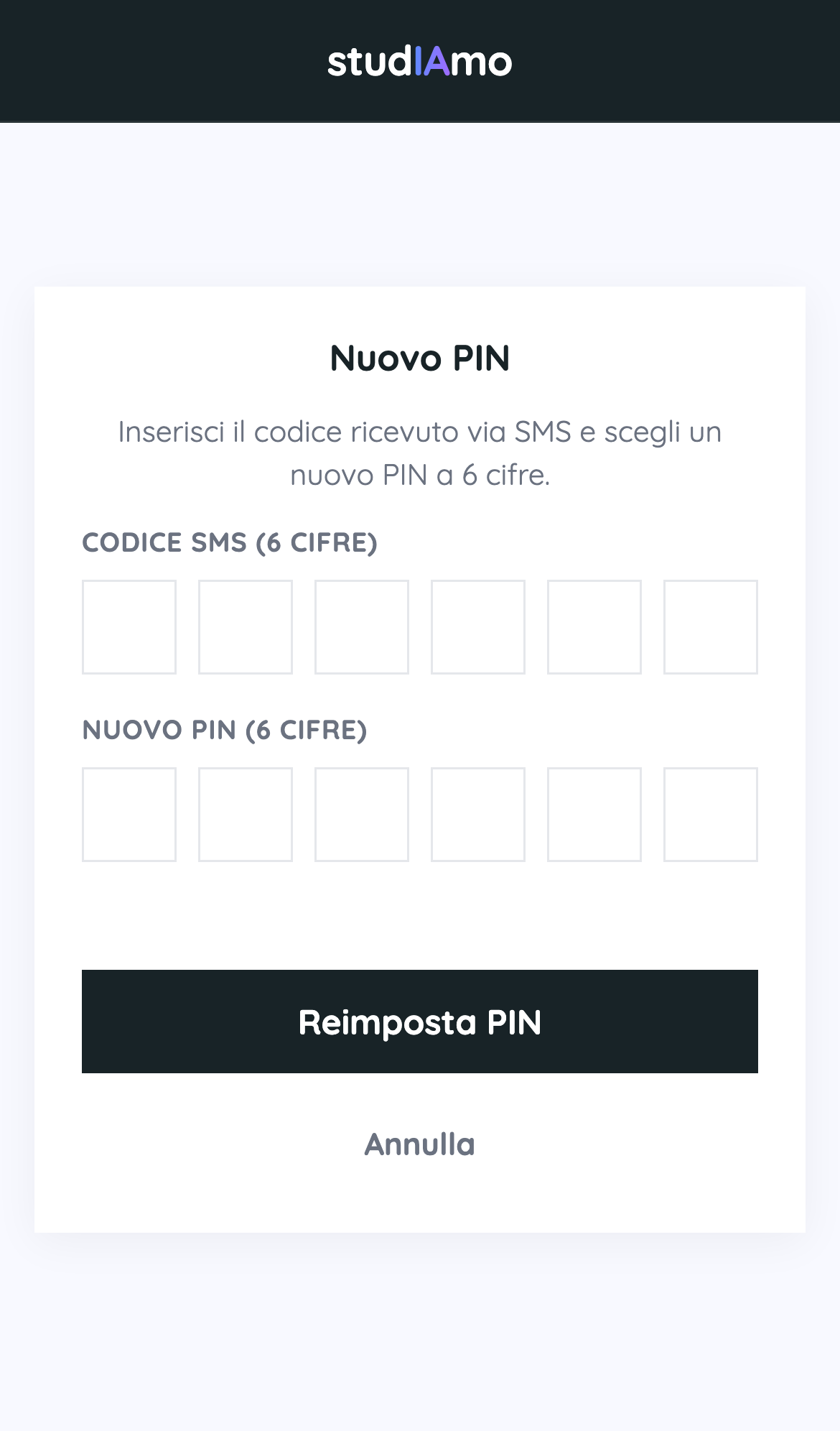
Ti arriva un codice via SMS. Inseriscilo, scegli un nuovo PIN di 6 cifre e conferma. Poi accedi con il nuovo PIN.
La schermata principalela home dell'app›
Trovi il saluto, la tua area (genitore o figlio) e i crediti. Il menu ☰ in alto a sinistra apre le altre sezioni.
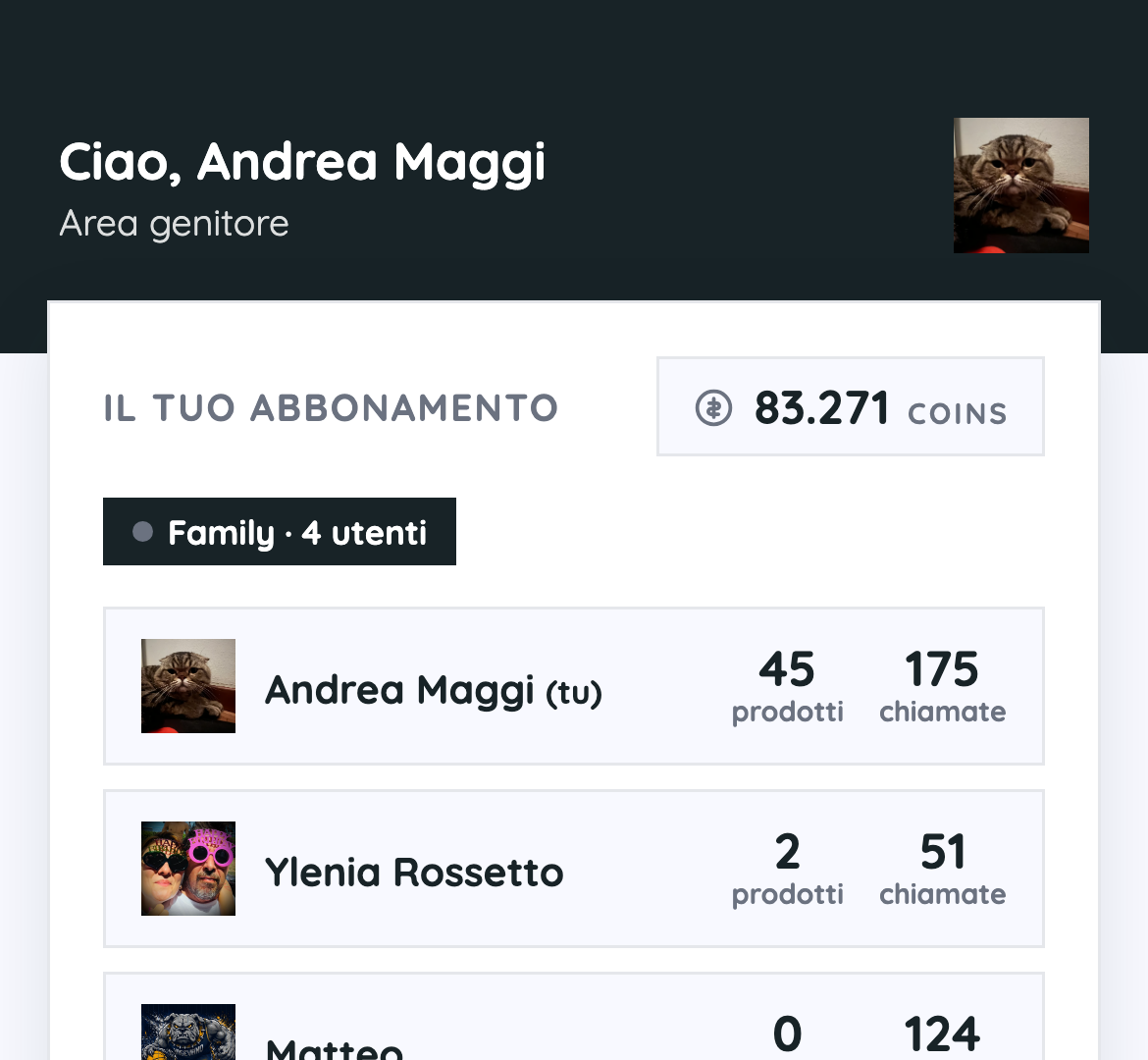
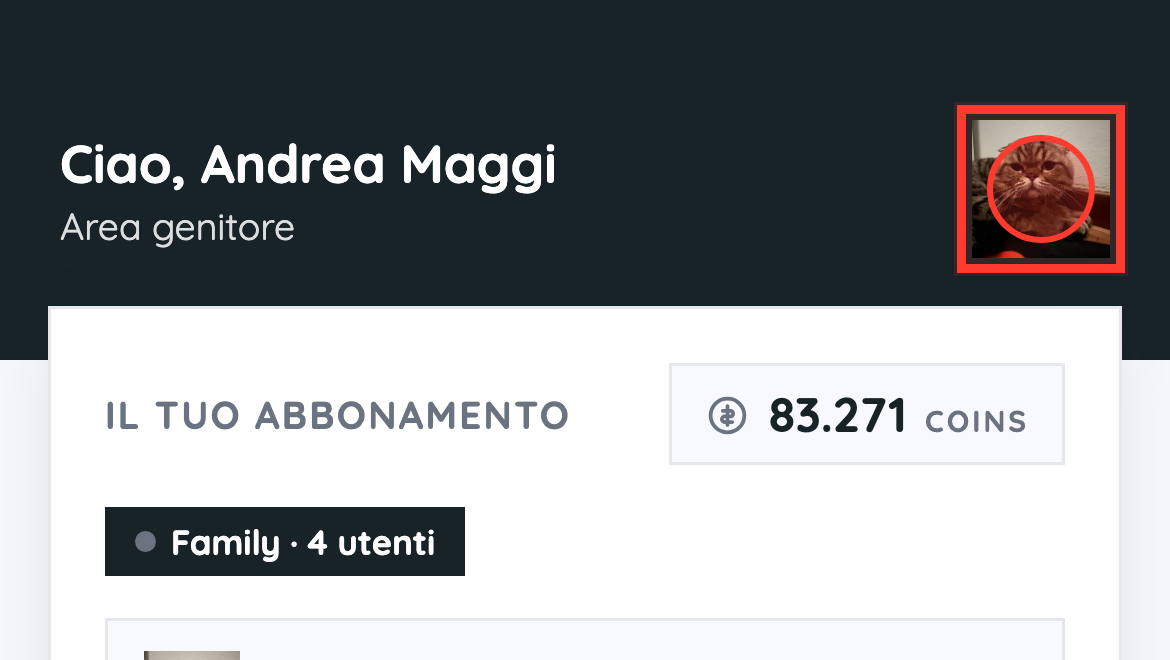
Tocca la tua foto in alto a destra per aprire il Profilo: dati, cambio PIN e credito.
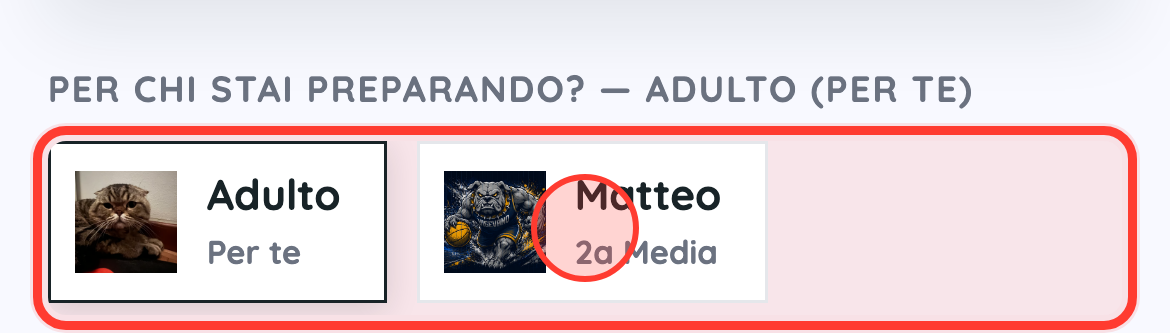
Scegli se creare i contenuti per te (Adulto) o per un figlio: quiz, riassunti e spiegazioni vengono calibrati sull'età e la classe di chi selezioni.
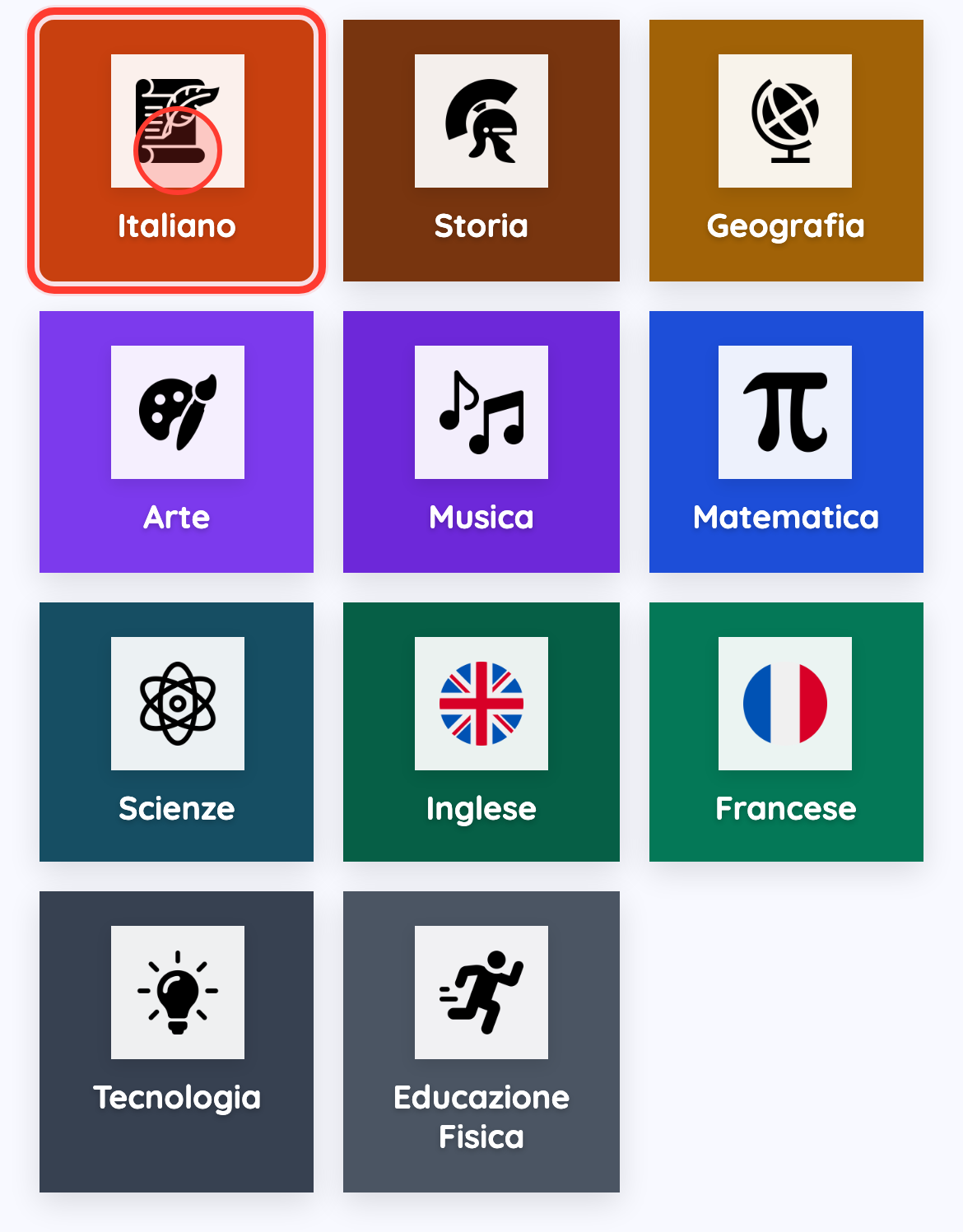
Tocca una materia per iniziare: da lì scegli lo strumento o crei una sessione di studio.
Tocca i COINS in alto per aprire il portafoglio: lì vedi quanto hai speso, per persona e per singolo prodotto.
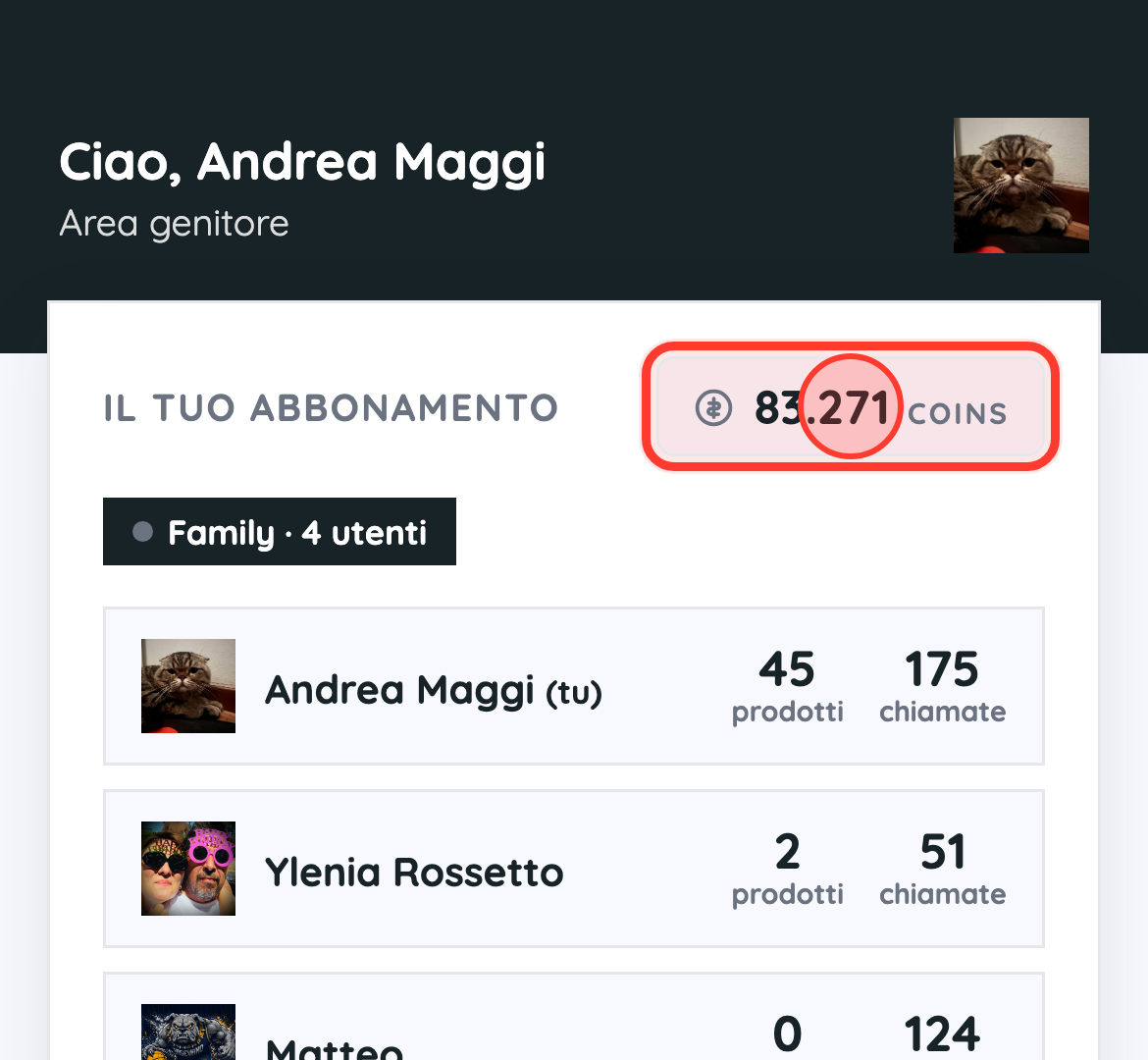
Il pannello di controlloprofilo, dati e sicurezza›
Menu in alto a sinistra → Profilo. In cima trovi foto, nome, ruolo e, se sei il genitore, telefono e credito disponibile.
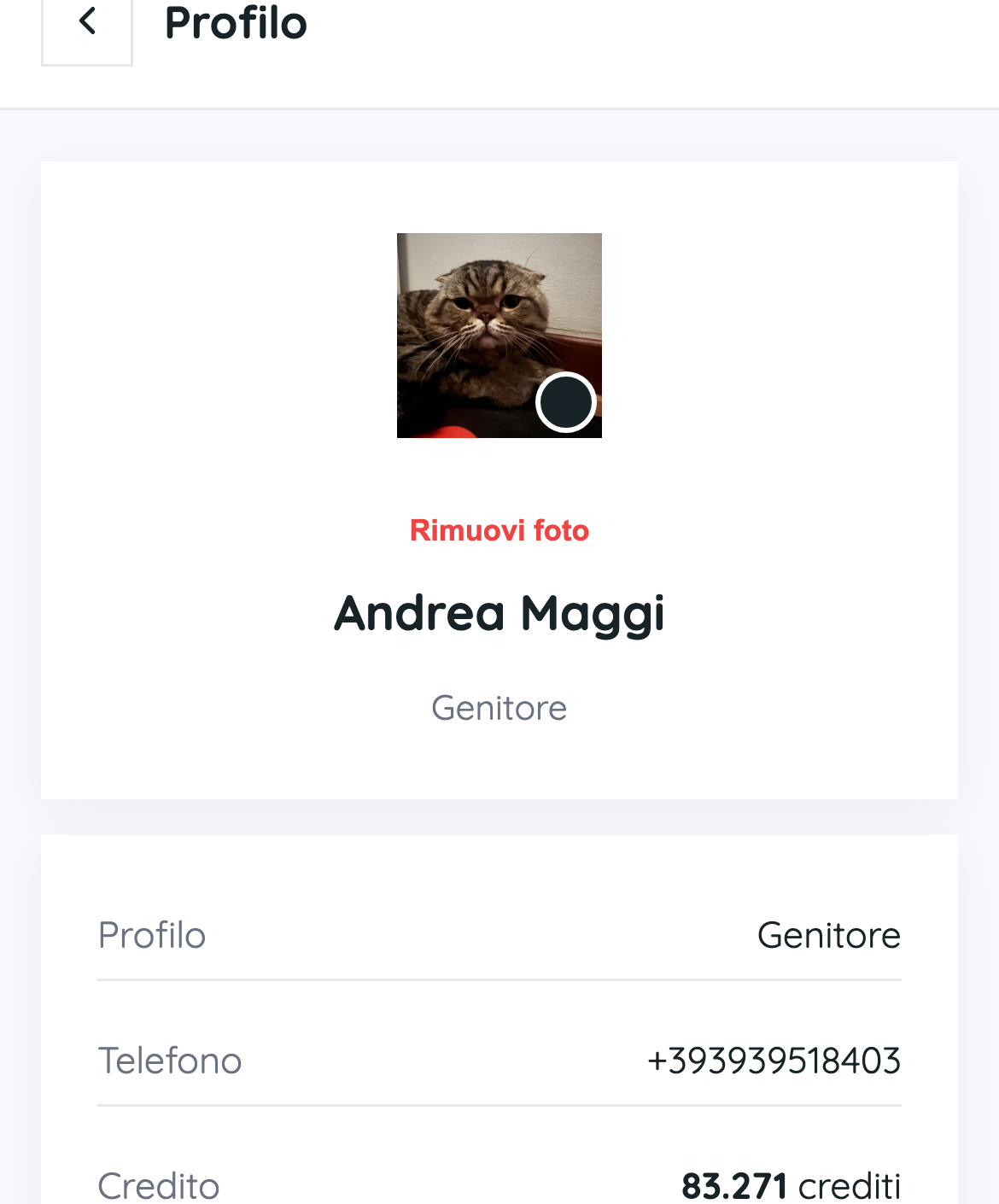
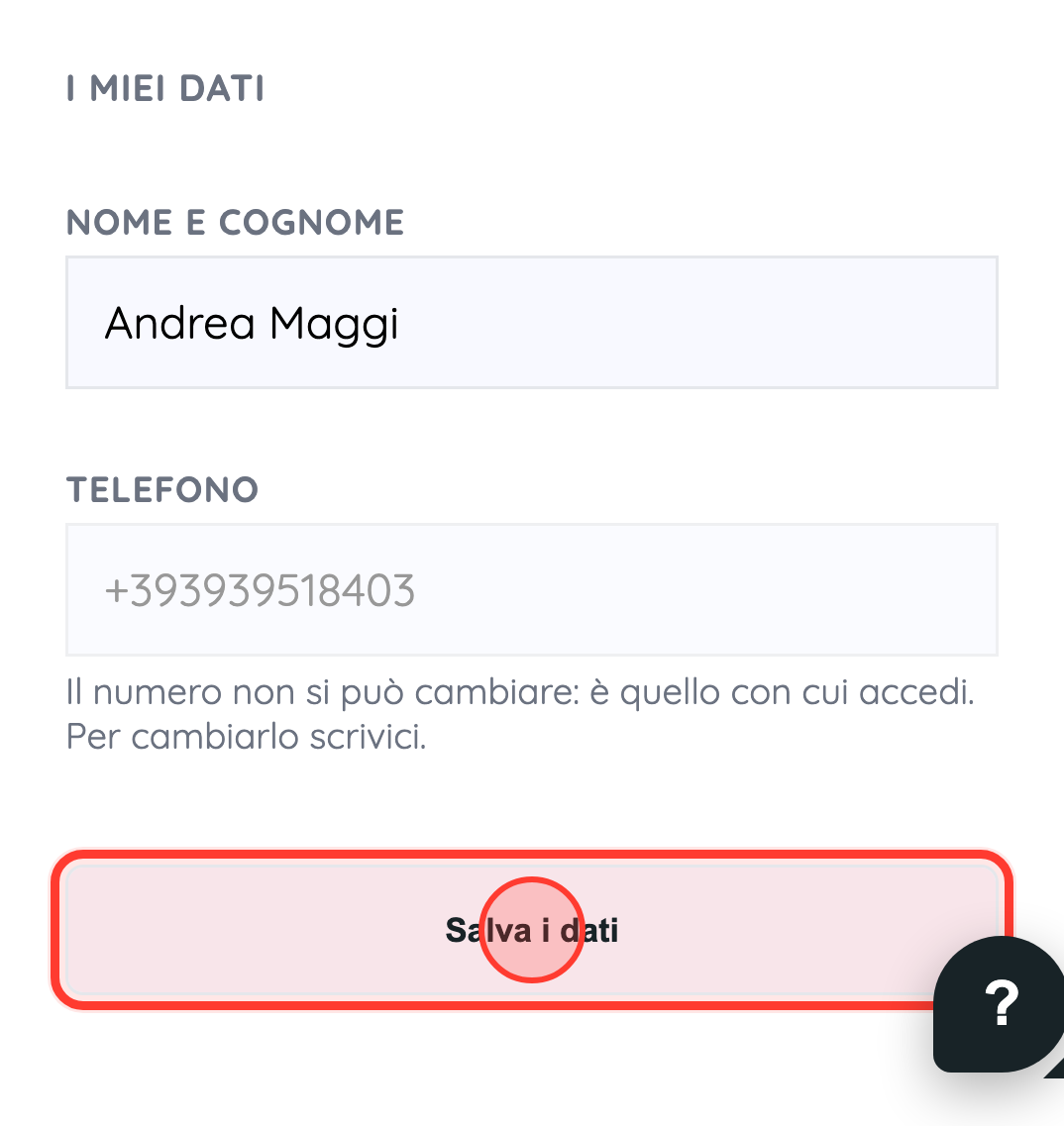
Cambi il nome quando vuoi e tocchi Salva i dati. Il numero non si modifica: è la chiave con cui accedi.
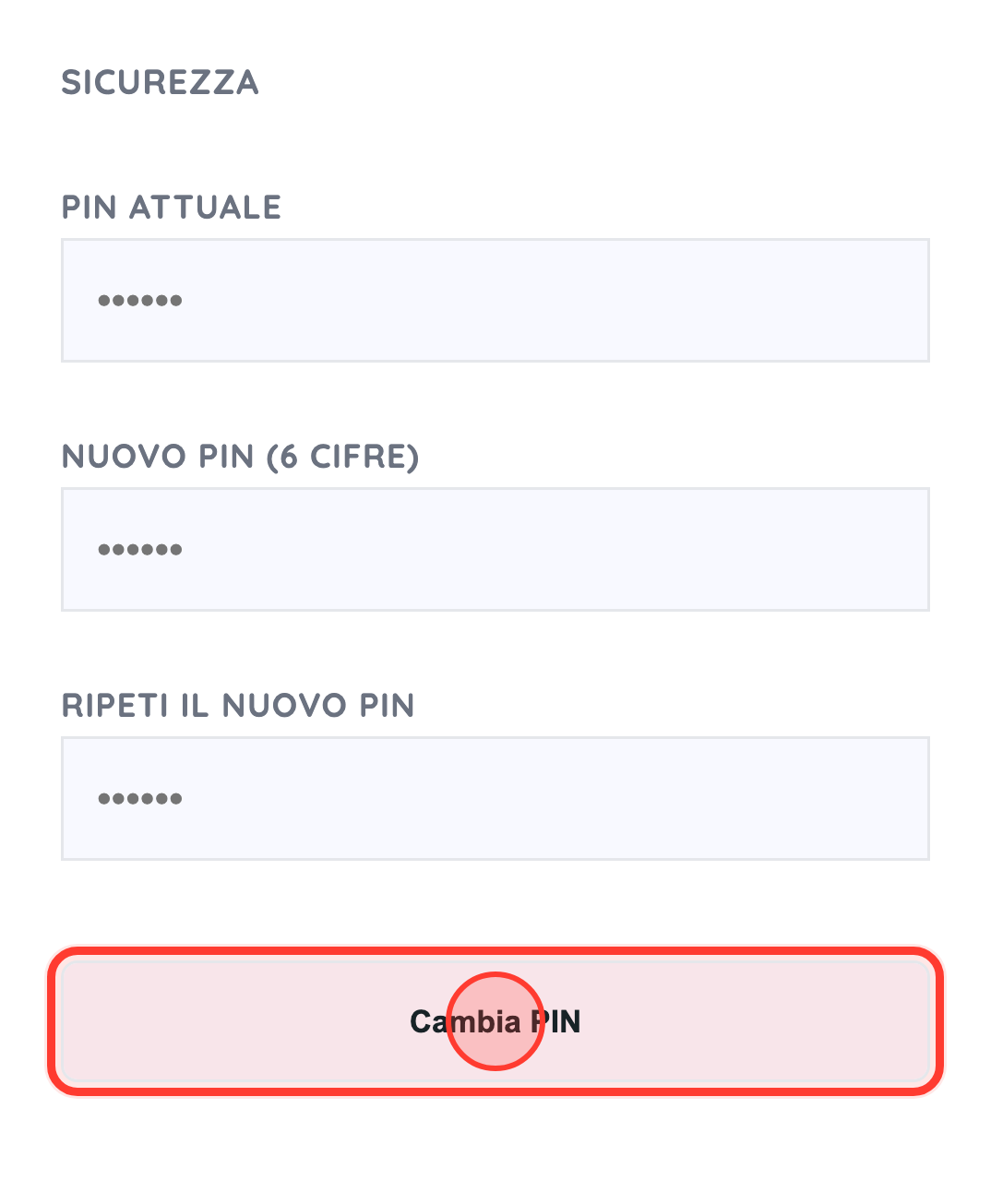
In Sicurezza scrivi il PIN attuale, poi il nuovo PIN (6 cifre) due volte e tocca Cambia PIN.
Il portafogliocrediti, consumi e movimenti›
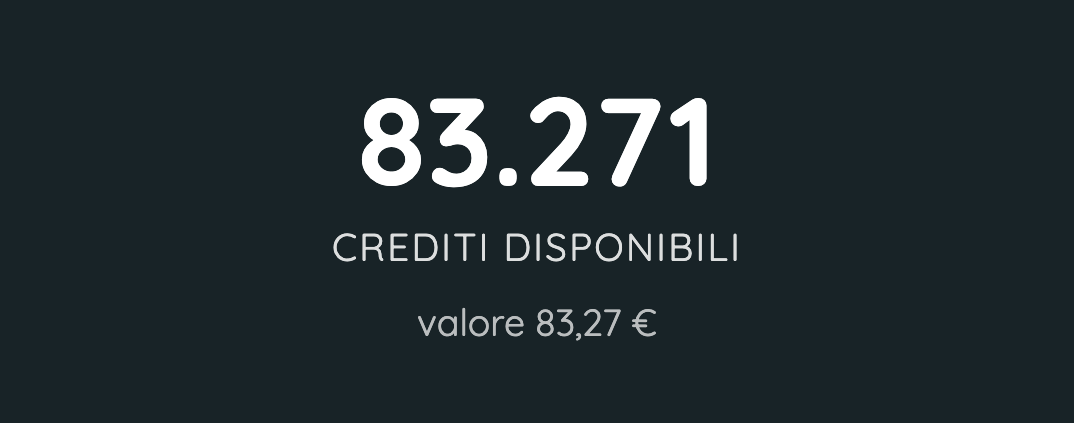
In alto vedi i crediti disponibili e il loro valore in €. I crediti si consumano a ogni richiesta all'IA.
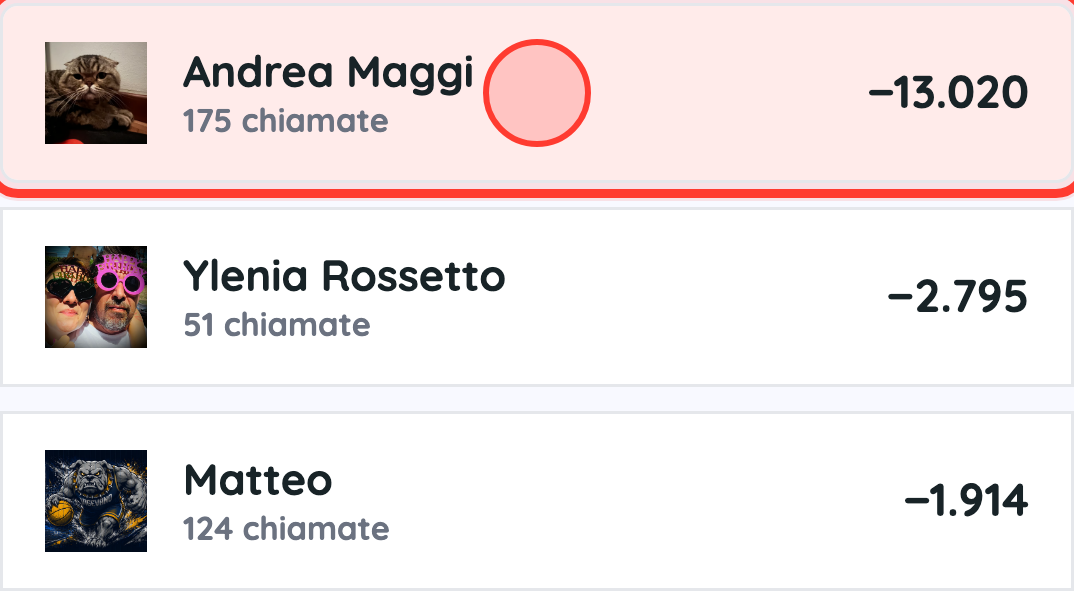
In Consumi per utente vedi quanto ha speso ciascun profilo della famiglia. Tocca una persona per filtrare e vedere solo i suoi movimenti.
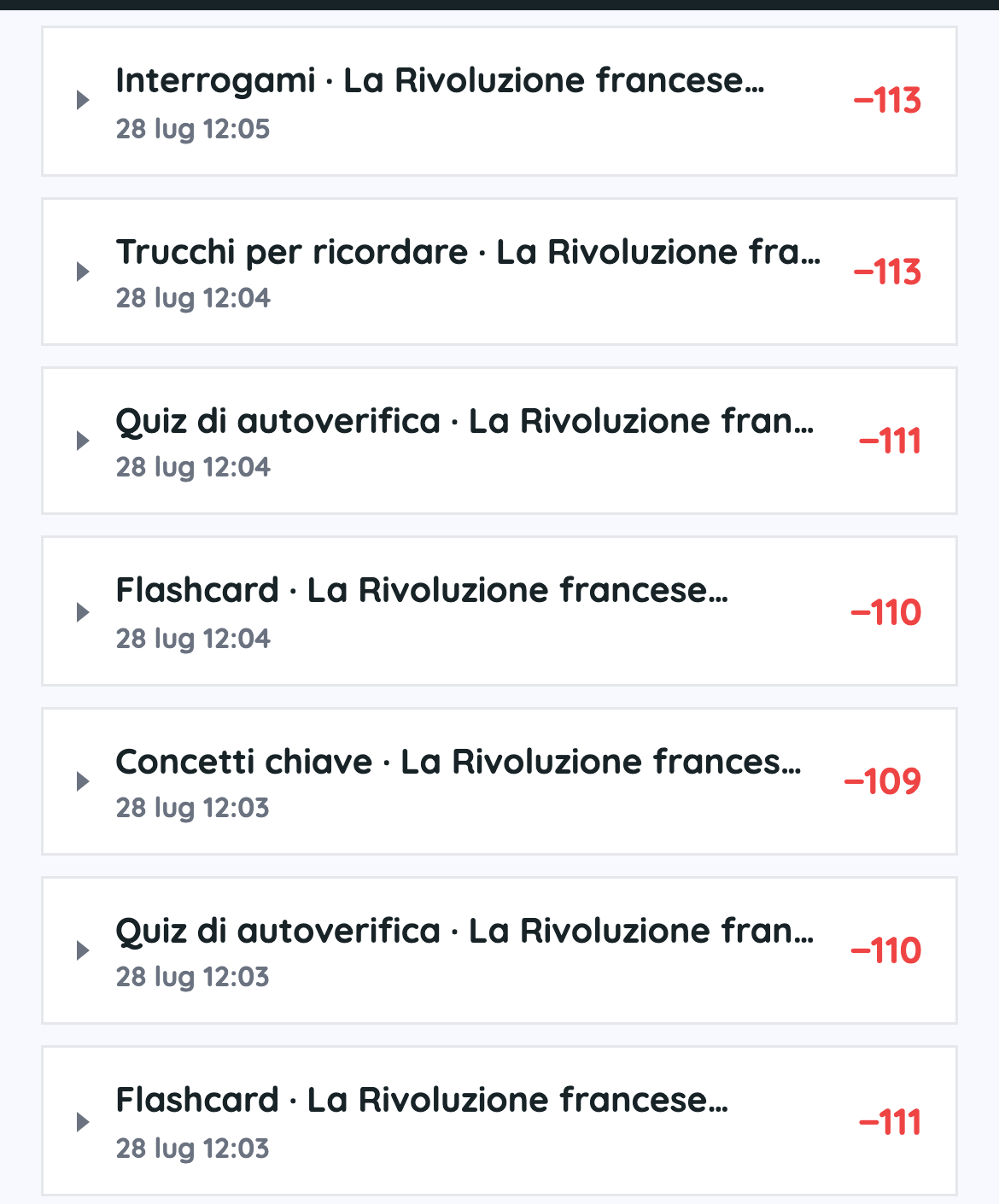
Ogni voce è un prodotto o una chat. Tocca una riga per aprirla e vedere il dettaglio (licenza d'uso del metodo e costi IA).
Costi e creditiricariche e costo degli strumenti›
Su studIAmo non c'è un canone. Ricarichi una volta e i soldi diventano crediti. Il cambio è fisso: 1 € = 1.000 crediti.
Dal menu Scopri → Costi (o dal Portafoglio) vedi i tagli: 10, 20, 50 e 100 €. La commissione del pagamento è già scontata, quindi i crediti che leggi sono quelli che arrivano davvero.
Quando usi uno strumento paghi una piccola licenza d'uso fissa, più il consumo dell'intelligenza artificiale di quella richiesta. Nella pagina Costi trovi, strumento per strumento, la licenza e il consumo AI medio reale della piattaforma.
Il Portafoglio mostra il saldo e tutti i movimenti. Quando i crediti calano, ricarichi in un tocco dal menu. I figli vedono il saldo; a ricaricare è un genitore.
Invitare e guadagnare crediticodice famiglia›
In fondo al Profilo, nella sezione Invita un'altra famiglia, trovi il tuo codice e il QR.
Tocca Invia su WhatsApp (o Copia codice) e mandalo a chi vuoi invitare. Oppure fai inquadrare il QR.
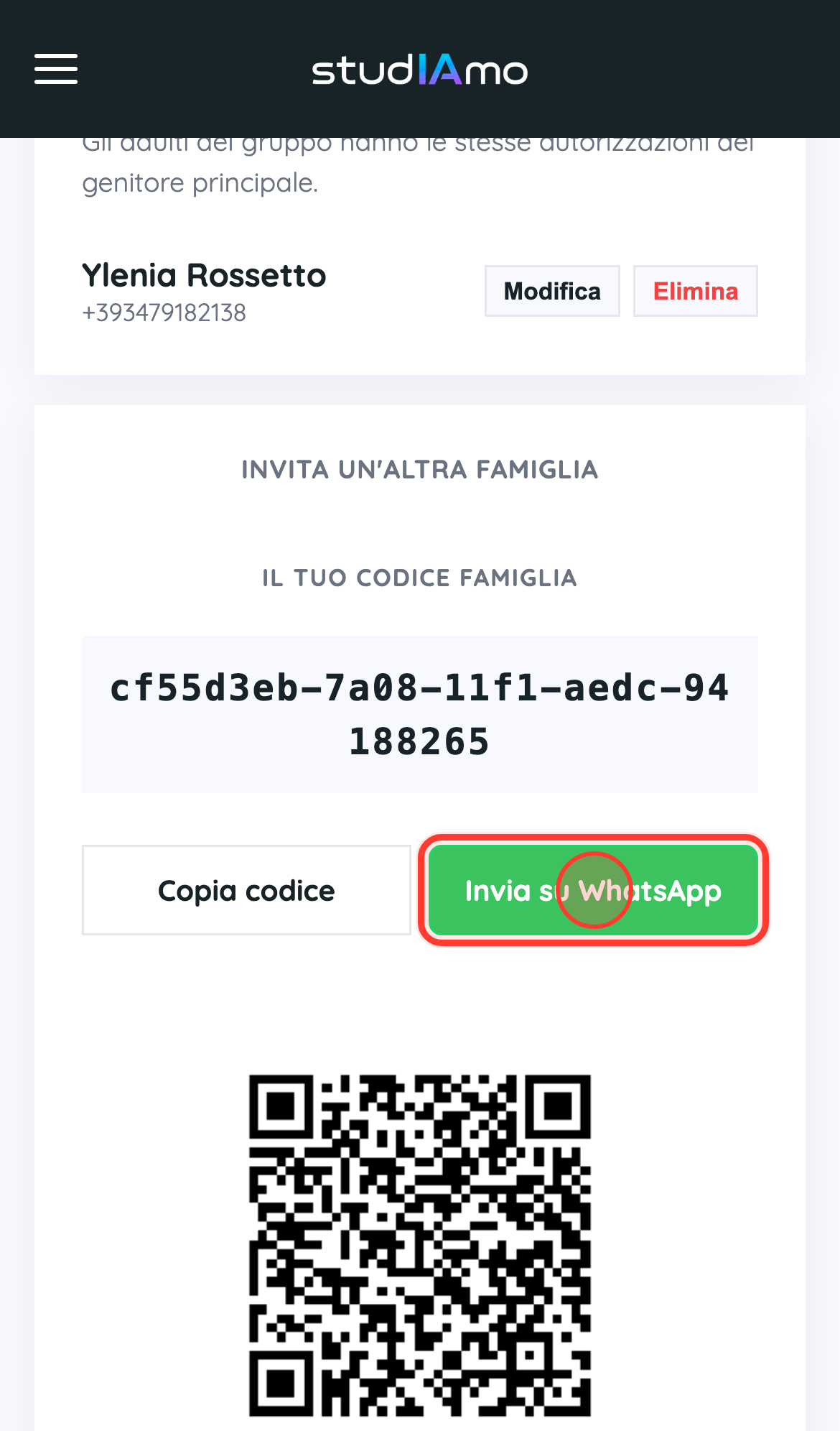
Quando la famiglia invitata si iscrive con il tuo codice, ricevi crediti in regalo nel portafoglio.
Aggiungere un genitorestesse autorizzazioni›
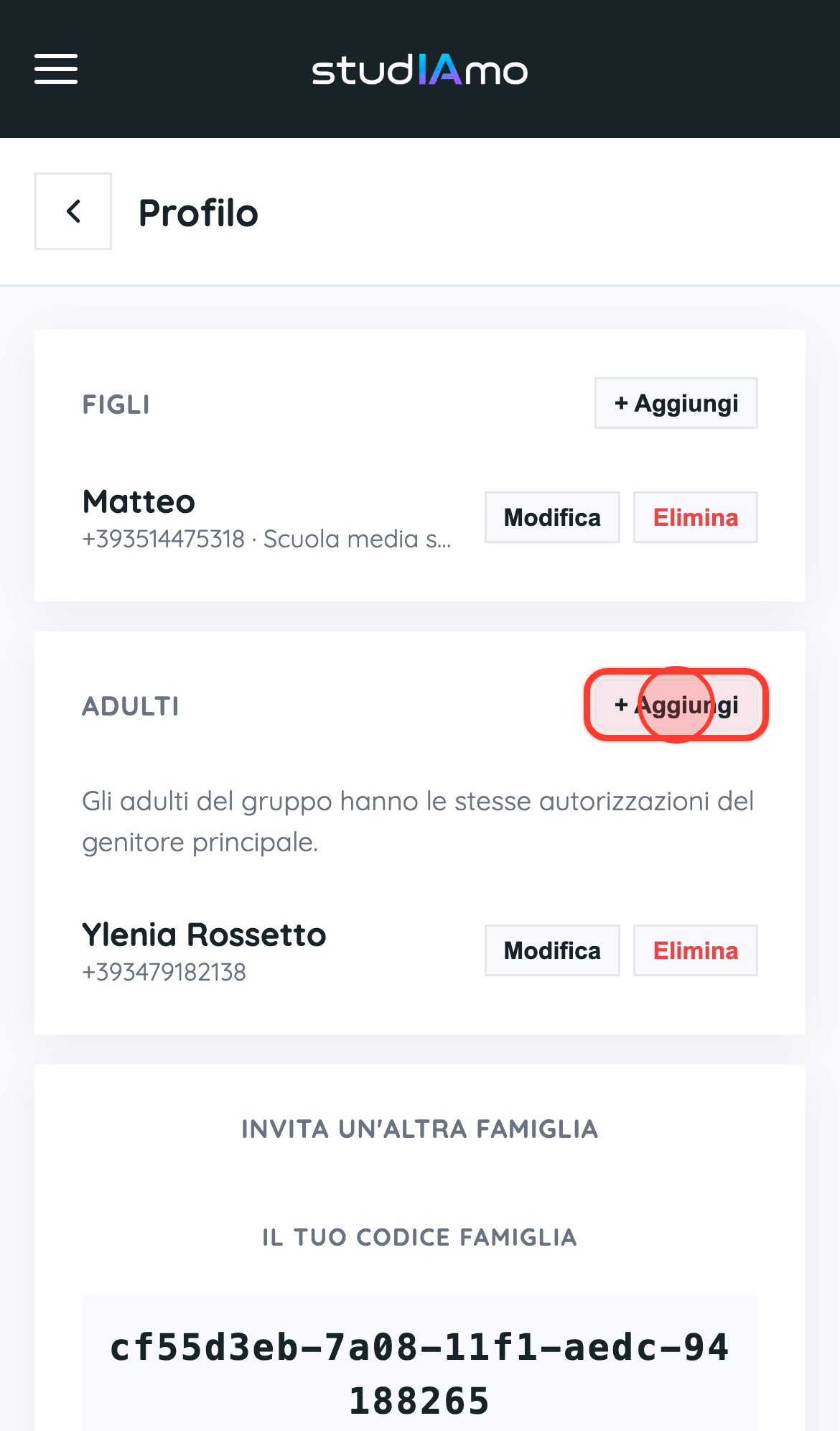
In Profilo, sezione Adulti, tocca + Aggiungi. Gli adulti hanno le stesse autorizzazioni del genitore principale.
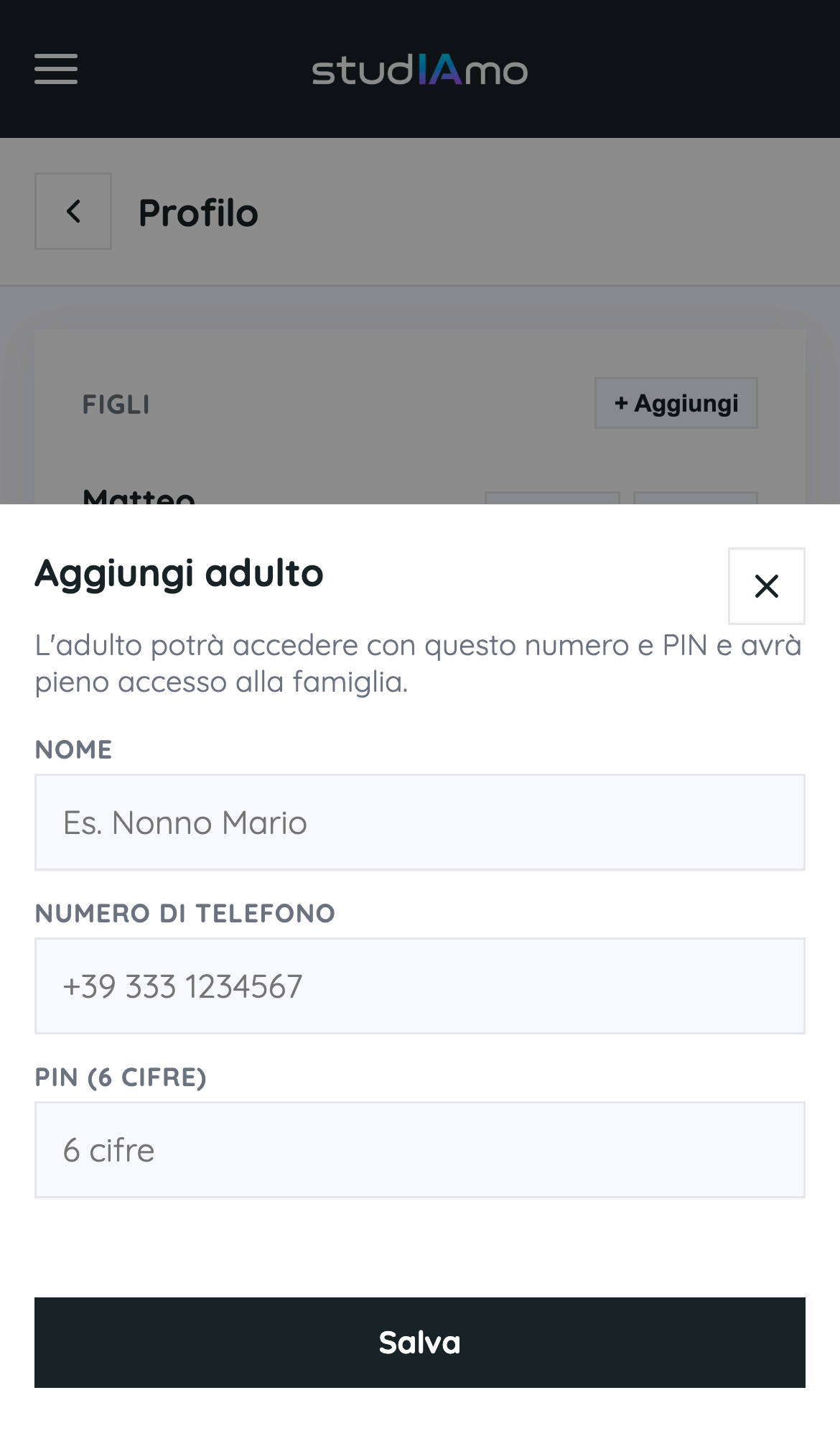
Nome, numero e PIN a 6 cifre: sono le credenziali con cui l'adulto accederà.
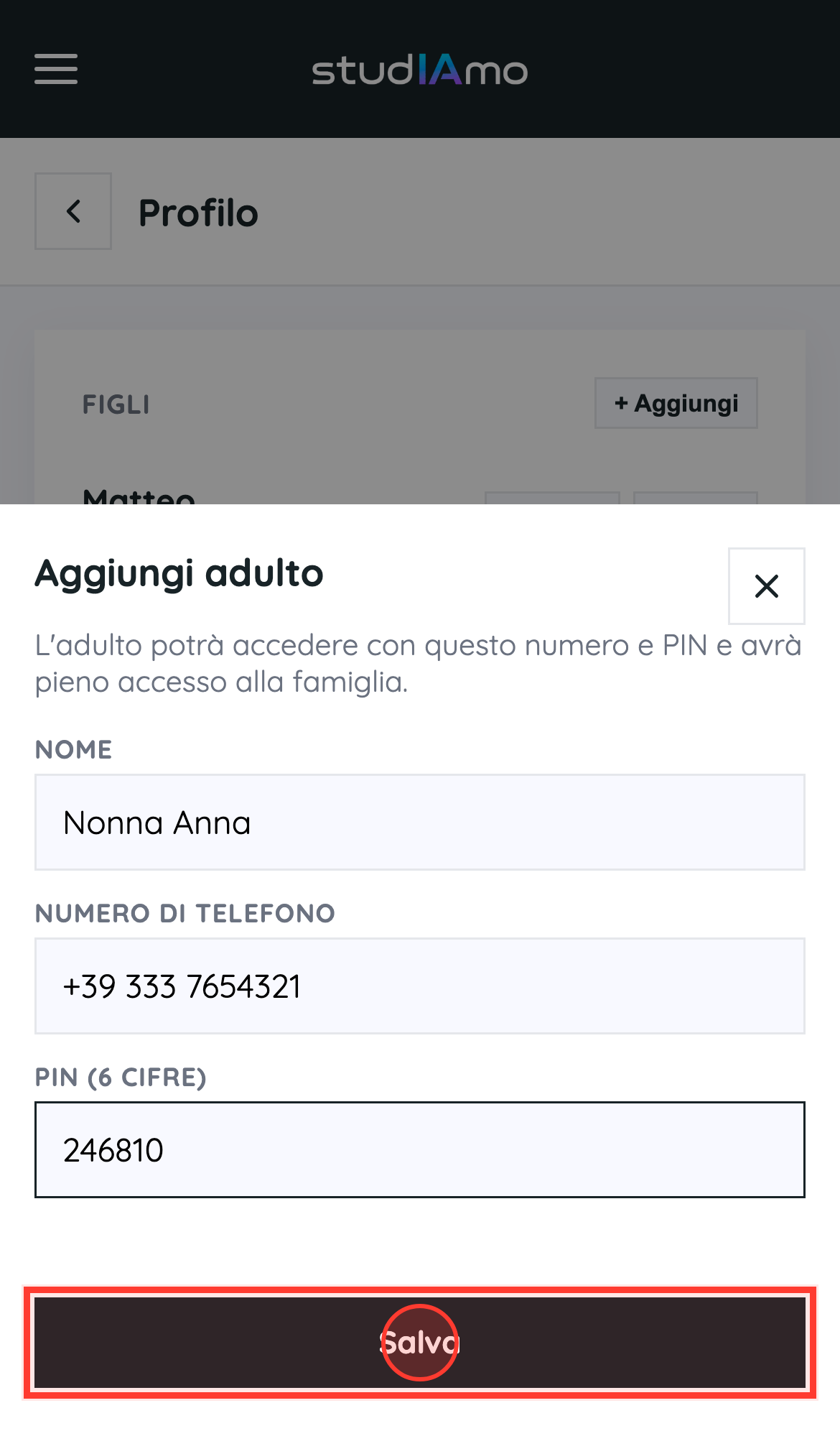
Tocca Salva. Il nuovo adulto potrà accedere subito.
Aggiungere un figlioprofilo per ogni ragazzo›
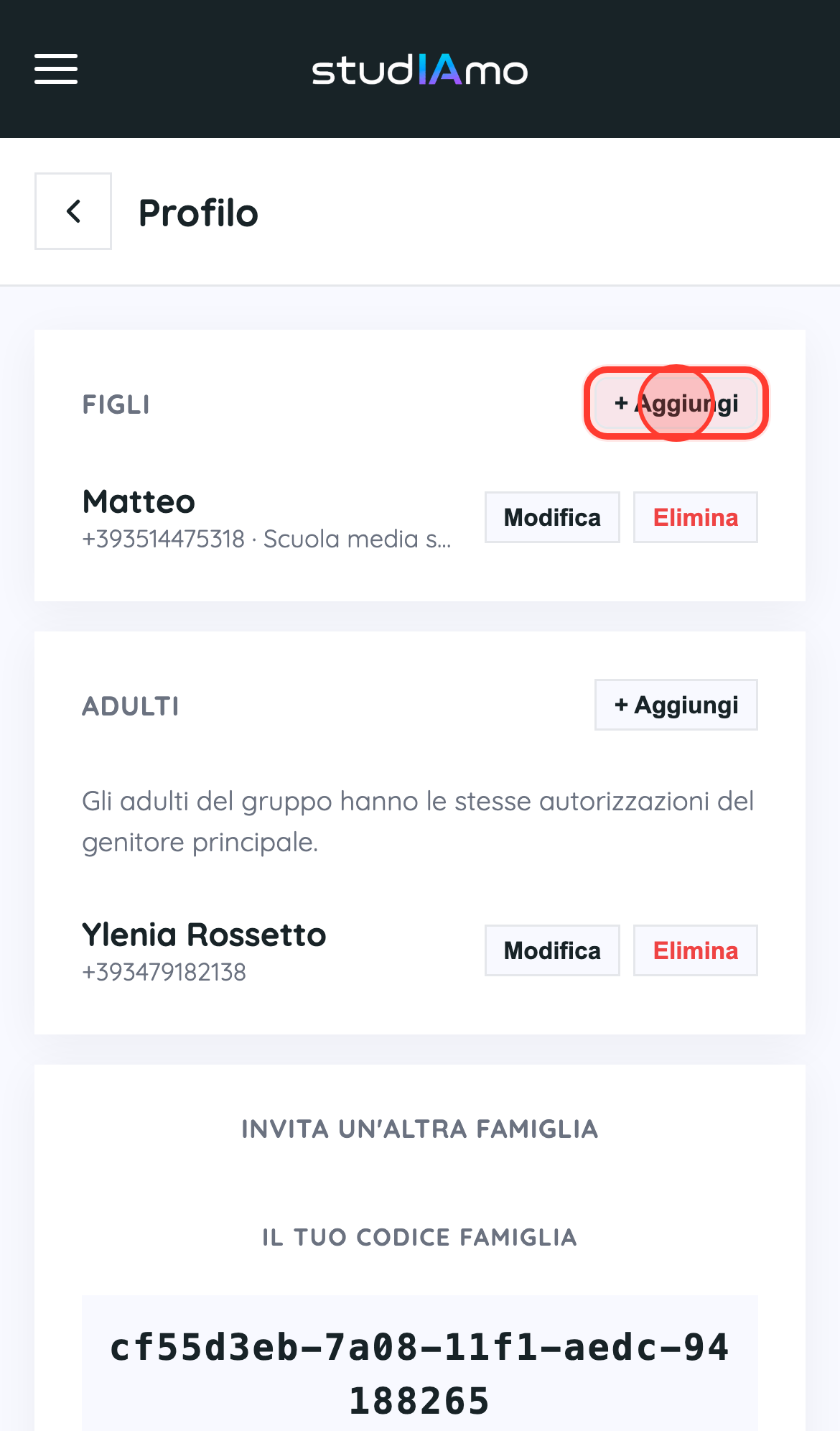
Menu in alto a sinistra → Profilo. Nella sezione Figli tocca + Aggiungi.
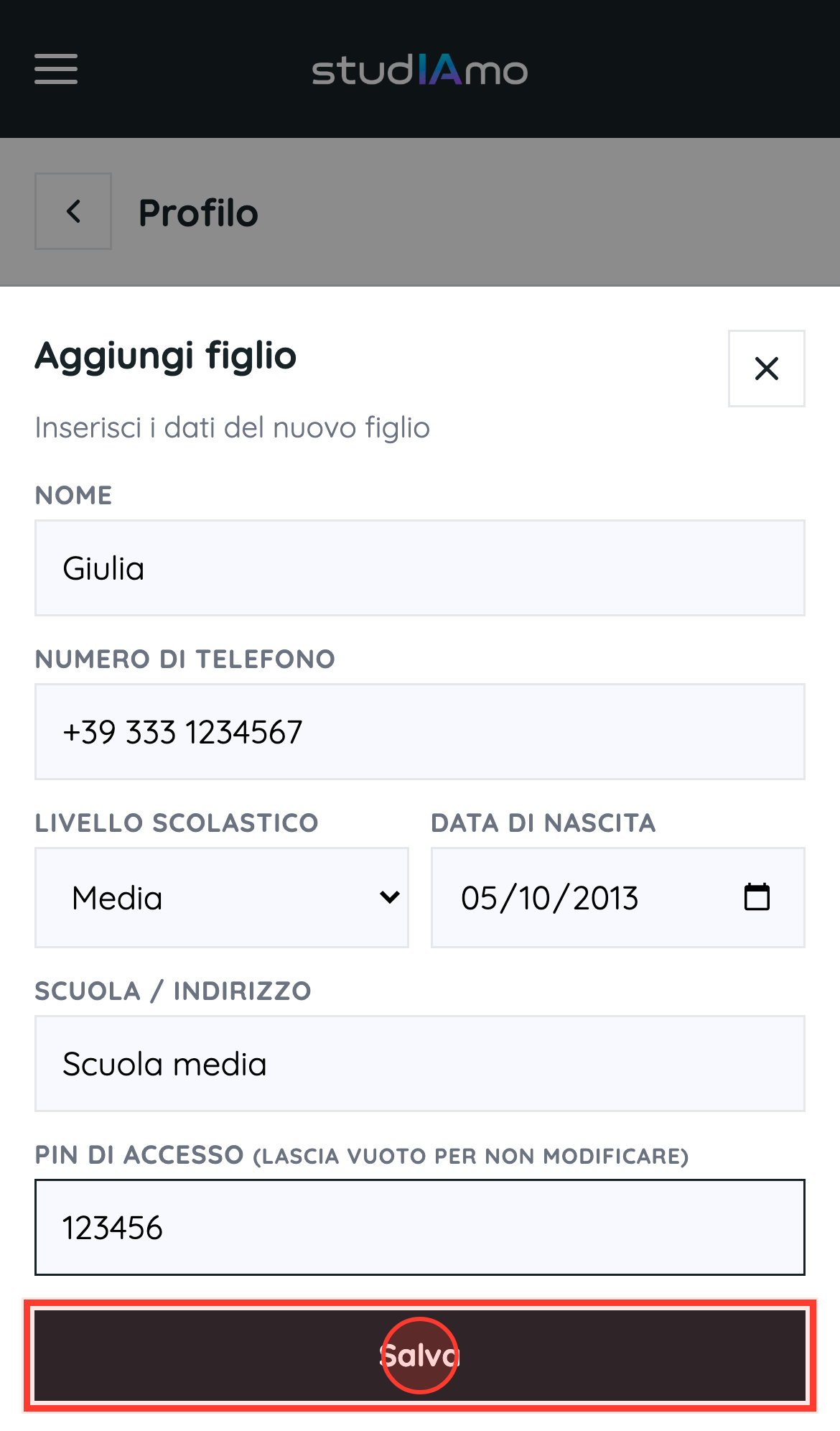
Nome, e (se il figlio accede da solo) numero e PIN. Livello scolastico e data di nascita calibrano difficoltà e linguaggio.
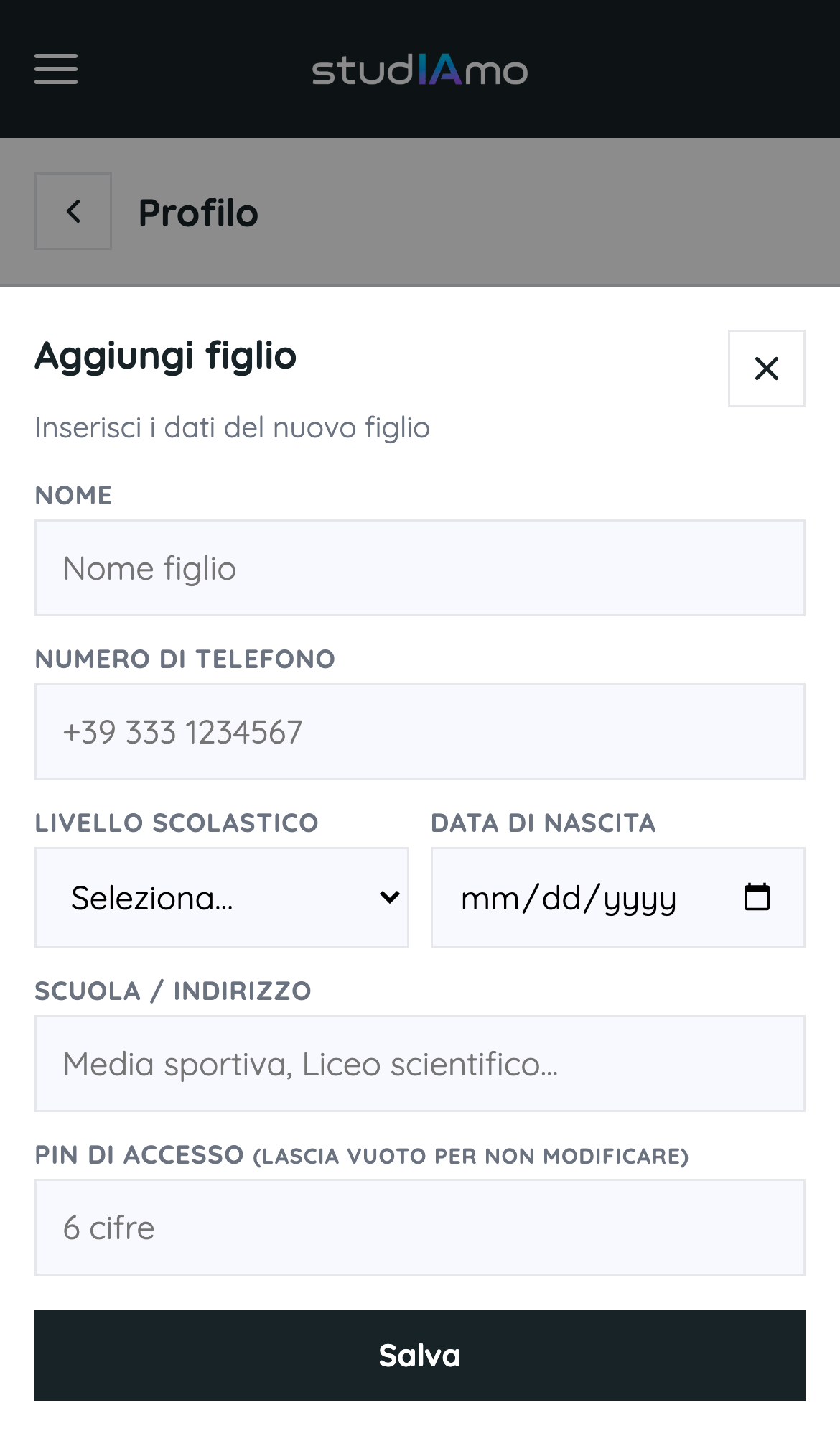
Tocca Salva: il figlio compare subito nella lista, pronto da usare o modificare.
Abilitare le materieper ogni figlio›
Dal menu. In Configura per scegli te stesso (Genitore) o un figlio.
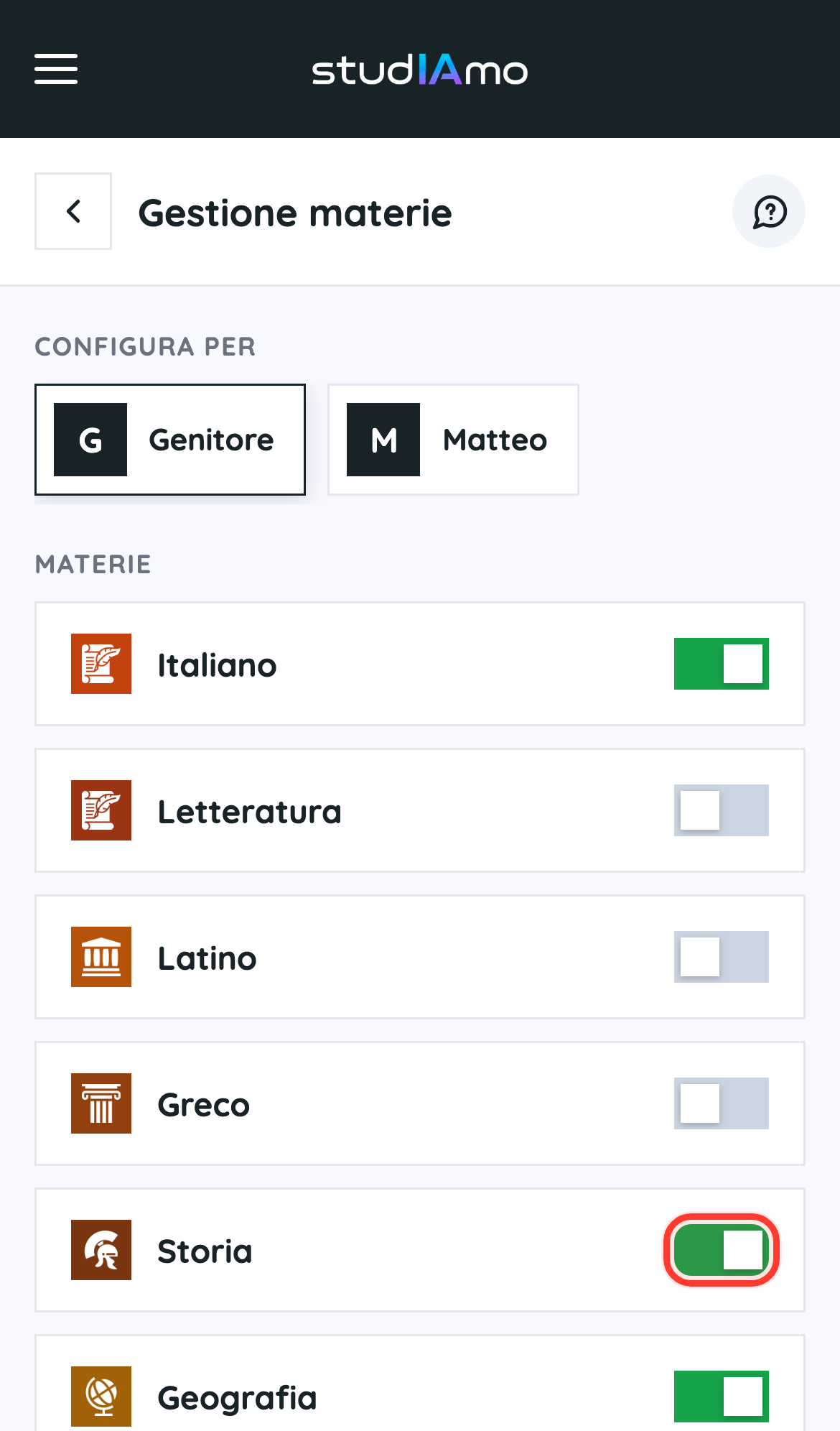
Ogni materia ha un interruttore: verde = attiva. Le materie attive compaiono nella home di quel figlio.
Abilitare gli strumentiper ogni figlio›
In Configura per scegli il figlio. Gli strumenti sono divisi per tipo, ognuno con il suo interruttore.
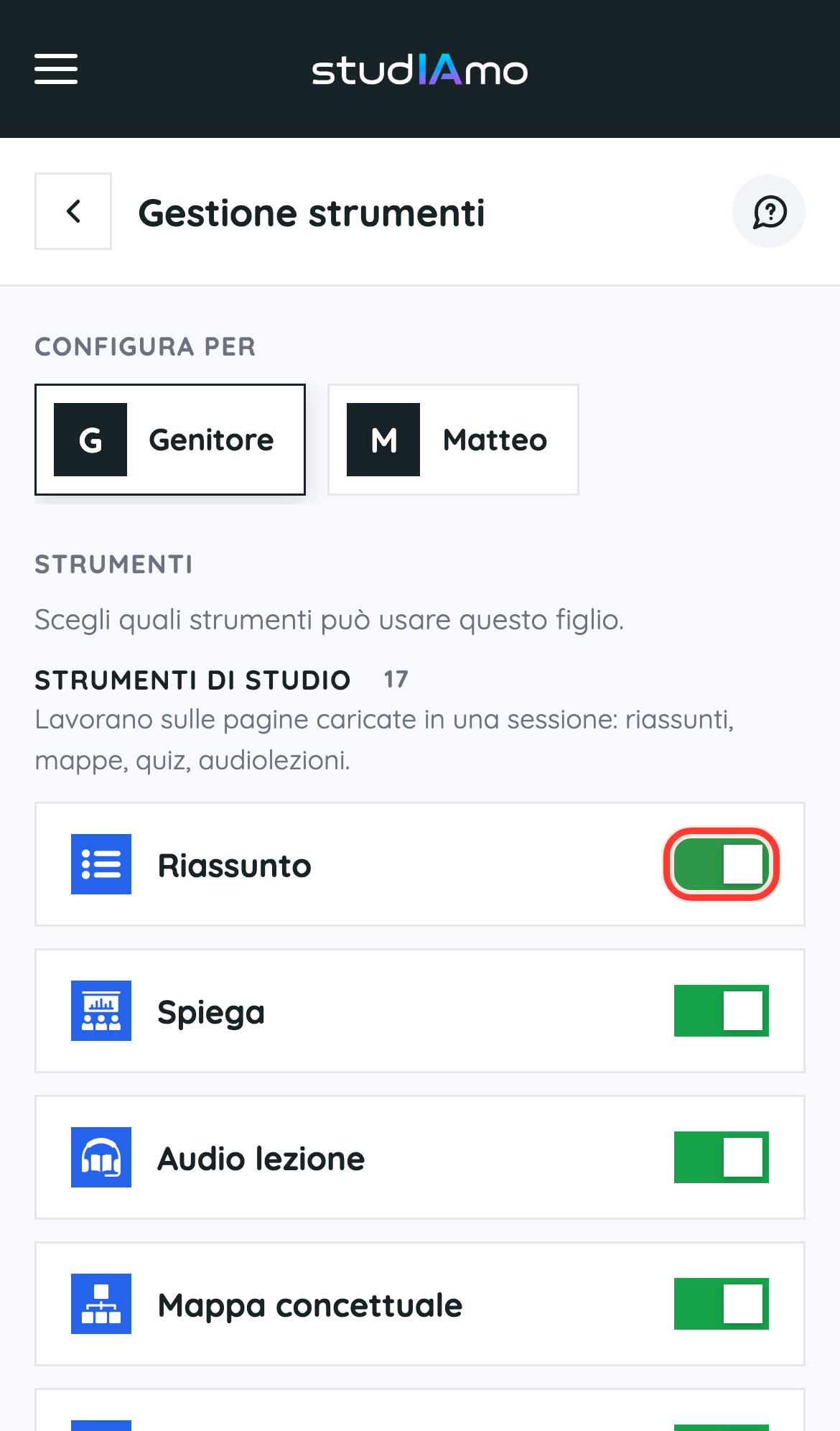
Verde = attivo. Puoi dare strumenti diversi a figli diversi.
Strumenti e materie (configurazione esperto)vista a griglia›
La vista avanzata: per ogni materia vedi quanti strumenti sono attivi (es. «23 di 23»).
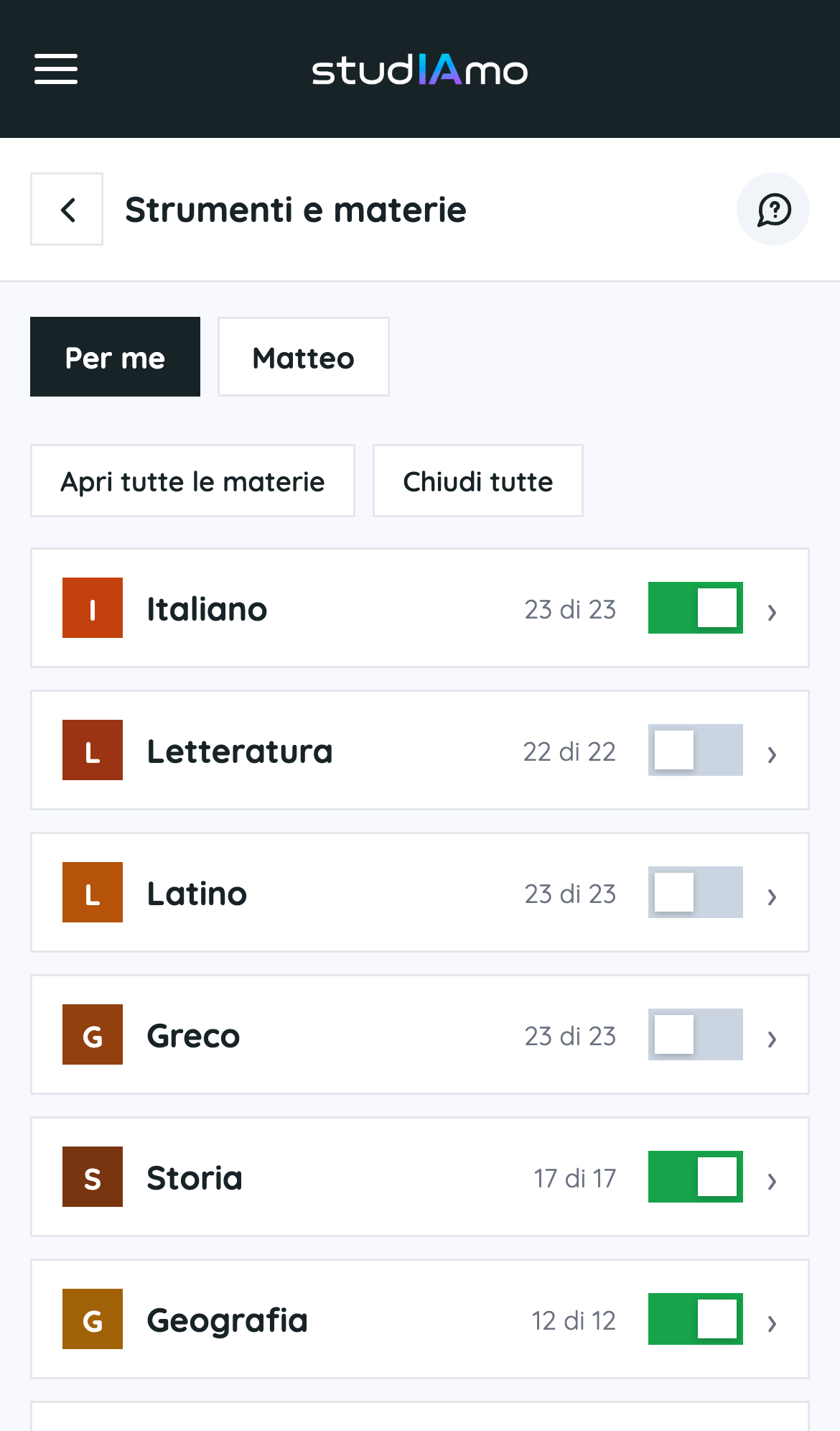
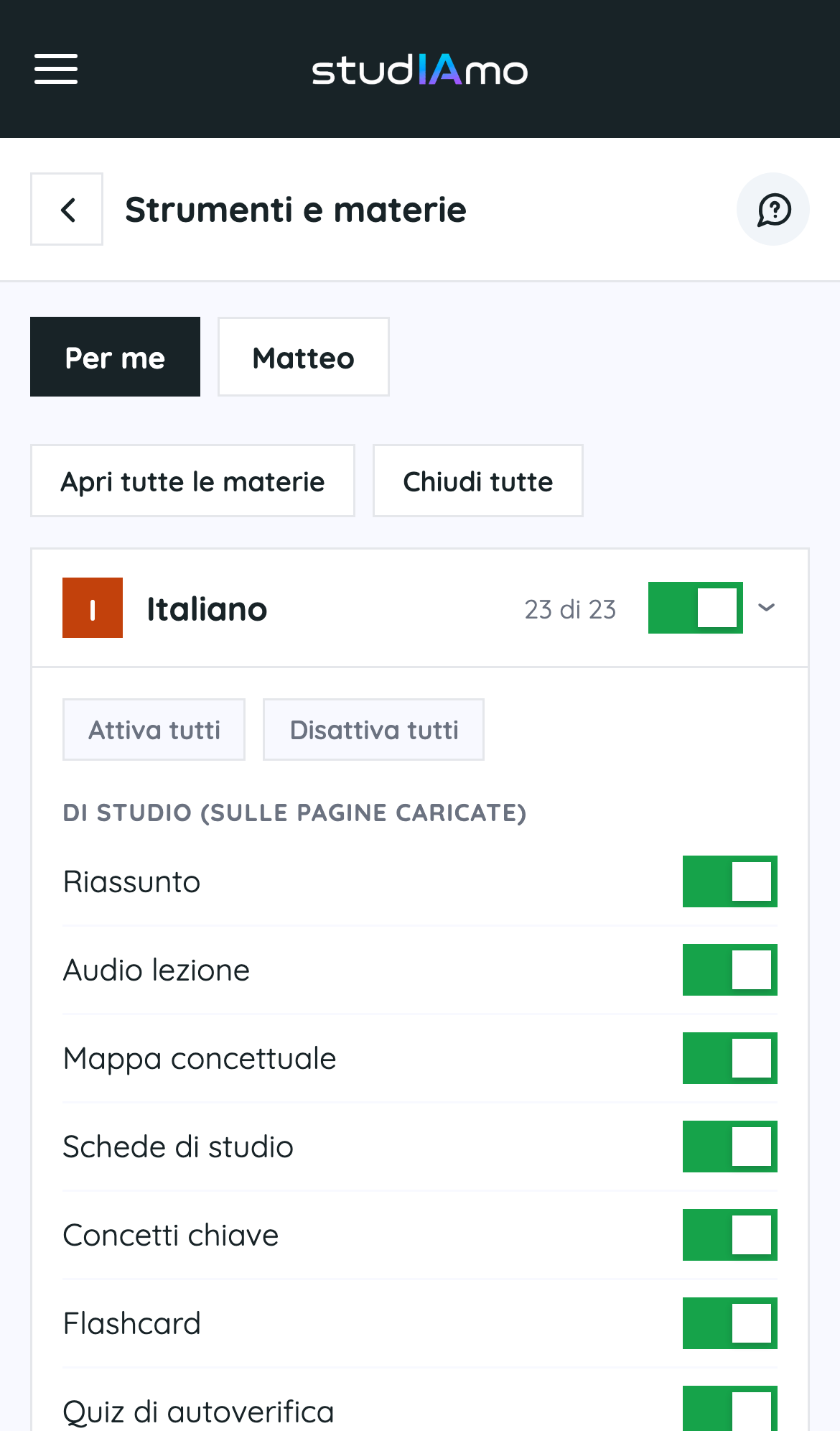
Tocca la freccia di una materia (o Apri tutte le materie): sotto compaiono i singoli strumenti, ognuno col suo interruttore. Li accendi/spegni uno per uno, oppure usi Attiva tutti / Disattiva tutti.
Creare una sessioneda un argomento o dalle pagine›
Trovi Pagine del libro o del quaderno con due carte: Carica Pagine (dal tuo materiale) o Inserisci argomento (da un tema).
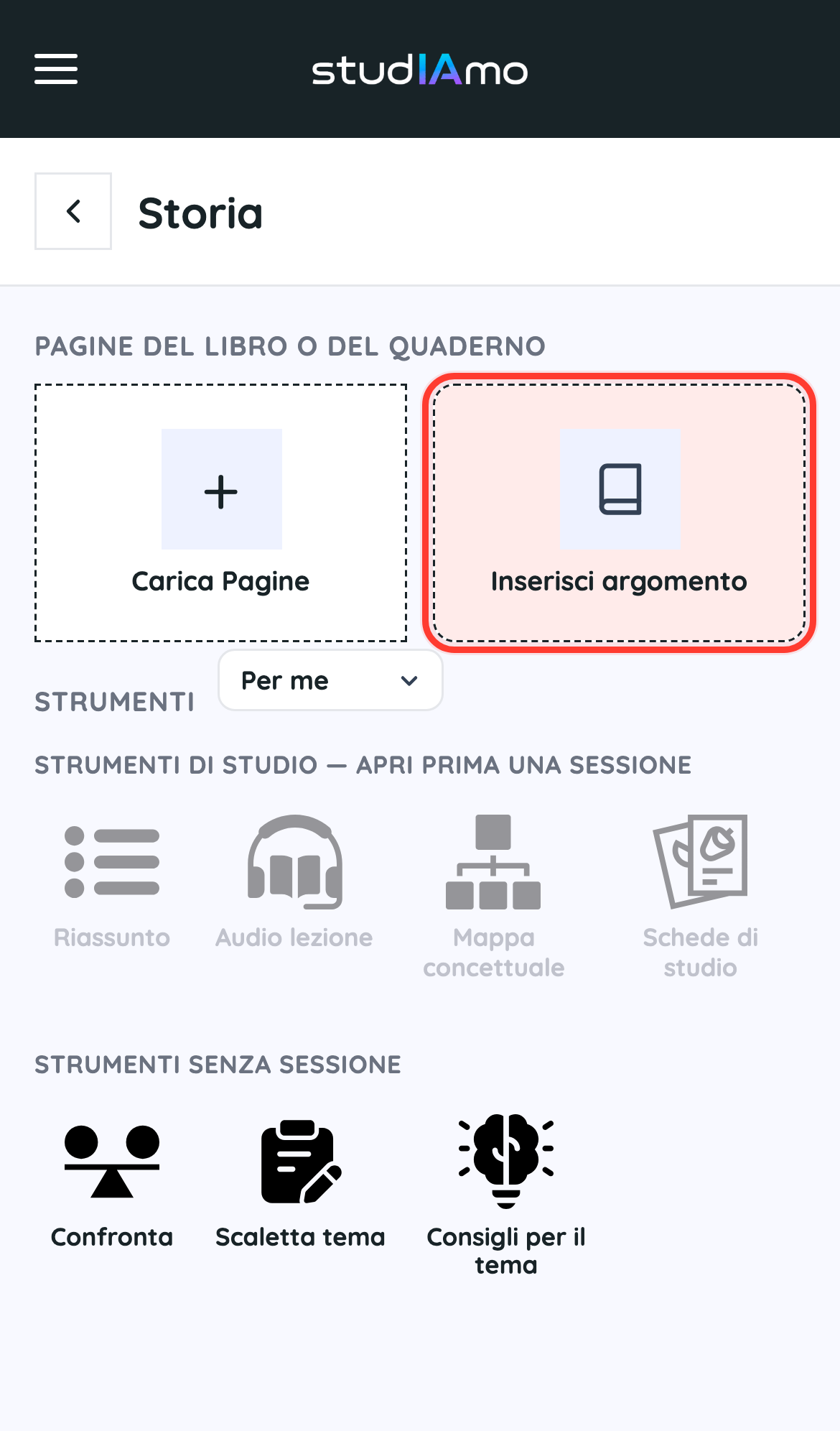
Carica Pagine: scatti o carichi le foto delle pagine. L'AI le trascrive e prepara la sessione.
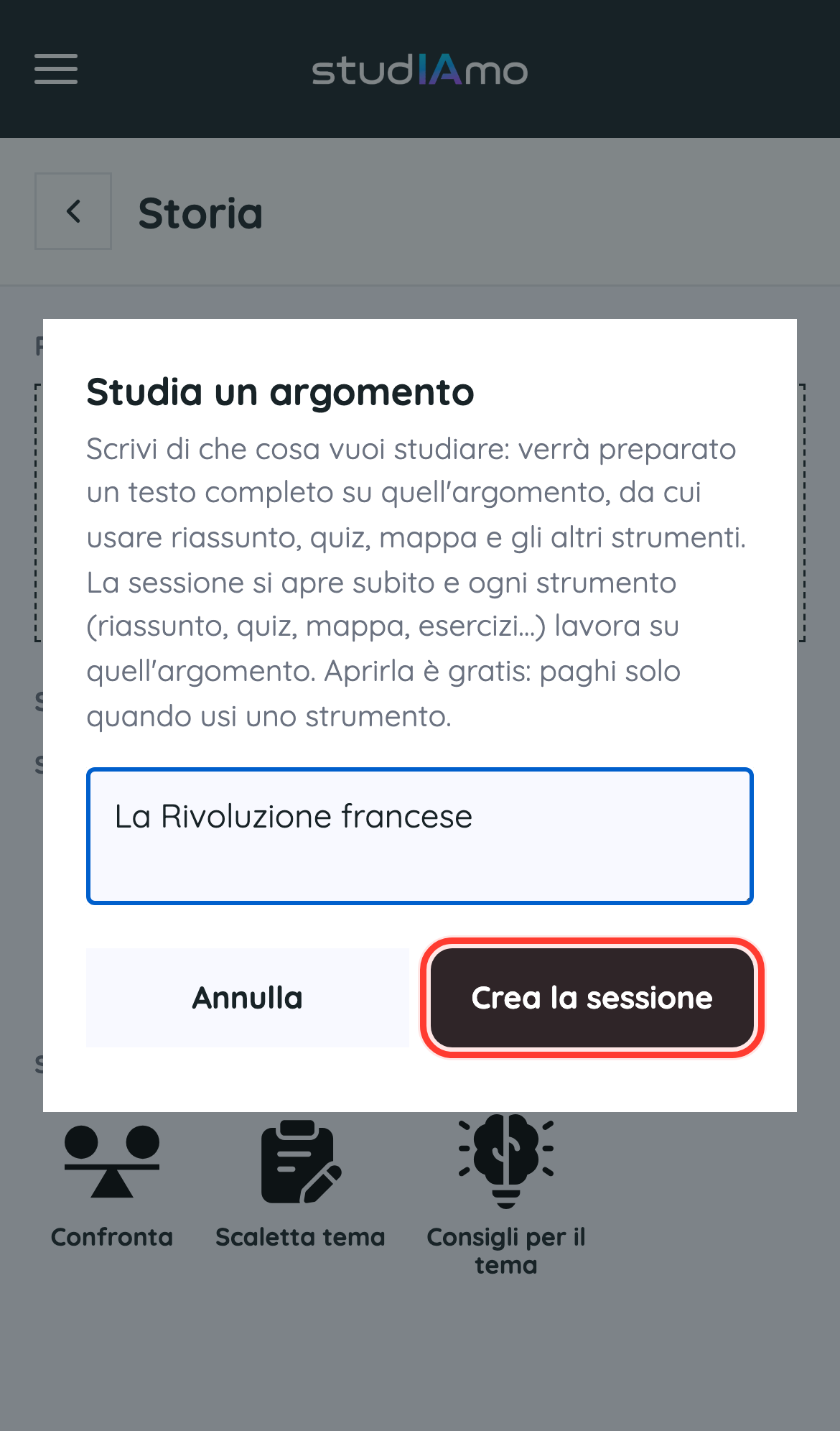
Inserisci argomento: scrivi cosa studiare (es. «La Rivoluzione francese») e tocca Crea la sessione.
Strumenti di studio: lavorano sul tuo testo, quindi servono una sessione aperta (restano spenti finché non la crei). Strumenti senza sessione: funzionano subito, senza aprire nulla — es. scalette, correttori, analisi.
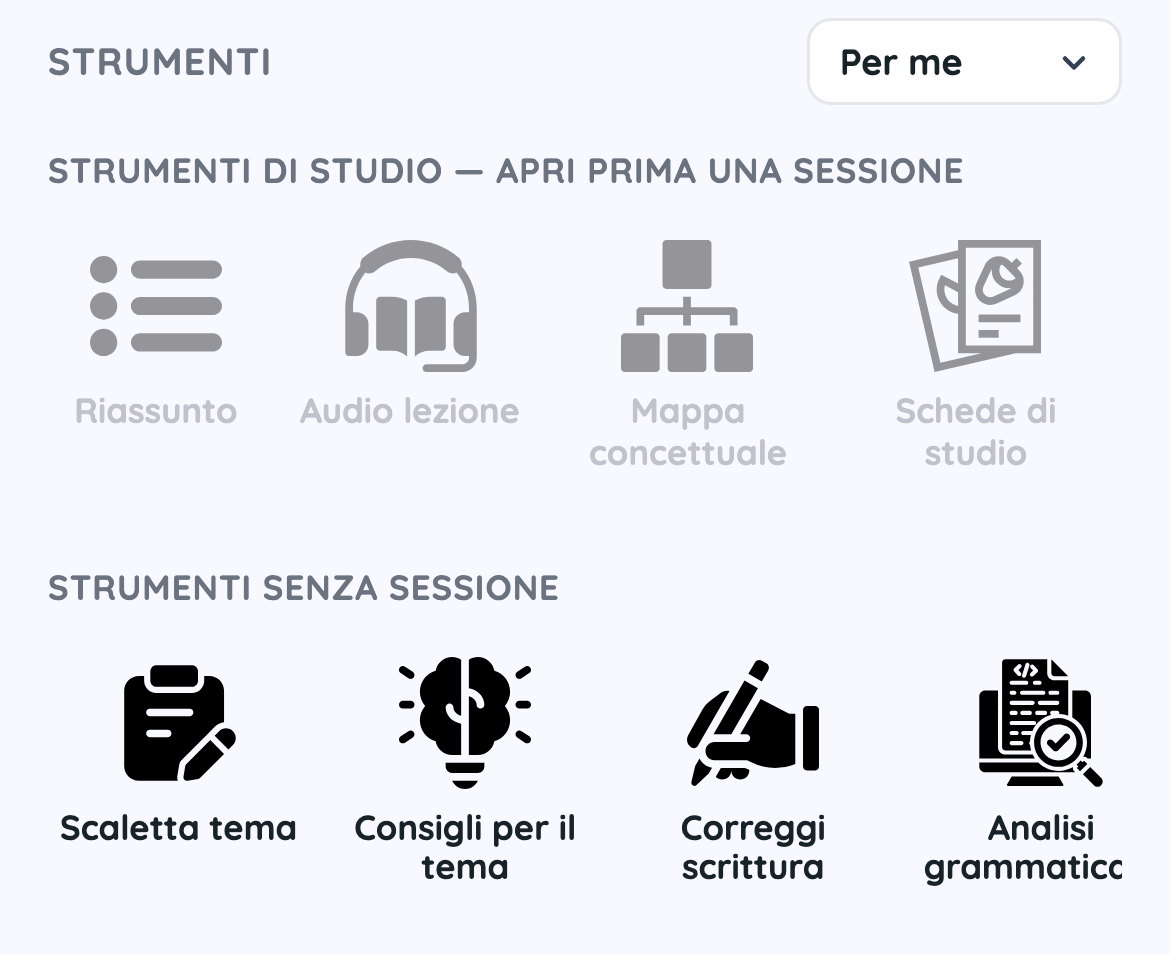
Preparare la sessione fa generare all'AI il materiale e ha un costo in crediti. Poi ogni strumento che usi consuma a parte.
Accessibilità e DSAAlta leggibilità, lettura ad alta voce, dettatura, comandi vocali e madrelingua›
Dal profilo del figlio (o dal backoffice, nella scheda del figlio) scegli cosa gli serve, con caselle separate:
- Alta leggibilità — aspetto più leggibile;
- Output vocale — la voce che legge le pagine;
- Input vocale — dettatura e comandi a voce.
Se il ragazzo non è italofono, imposta la Madrelingua: la voce tradurrà e leggerà nella sua lingua.
Con questa opzione l'intera app diventa più leggibile: testo più grande, un carattere ad alta leggibilità, più spazio fra le parole e colori più morbidi. Non cambia nulla di come si usa: cambia solo come si vede.
Con l'output vocale compare in alto un bottone play. È intelligente:
- su una pagina di navigazione ti dice dove sei e cosa puoi fare (le azioni possibili, gli argomenti che hai già, gli strumenti);
- quando apri un contenuto (riassunto, spiegazione, poesia…) te lo legge tutto, evidenziando le parole man mano, come un karaoke.
Tocca di nuovo per mettere in pausa.
Con l'input vocale, accanto a ogni campo di testo compare un microfono. Toccalo, parla, e quello che dici viene scritto nel campo. Utile per chi fatica a scrivere: puoi sempre rileggere e correggere prima di inviare.
In basso c'è un bottone rosso col microfono. Toccalo e dì cosa vuoi fare: l'app capisce e lo fa subito. Per esempio:
- «apri la rivoluzione francese» → apre quella sessione;
- «apri matematica» → va alla materia;
- «apri la calcolatrice» → apre lo strumento;
- «vai alla home», «torna indietro», «apri la biblioteca».
Mentre registri, la lettura in corso si mette in pausa.
Se hai impostato una madrelingua diversa dall'italiano, il bottone «Ascolta la pagina» traduce il testo e lo legge nella tua lingua. Così puoi seguire anche mentre impari l'italiano.
La voce, la dettatura, la traduzione e i comandi vocali usano l'intelligenza artificiale, quindi consumano crediti come gli altri strumenti. Nel portafoglio del genitore questi consumi sono raggruppati sotto «Strumenti speciali», così si riconoscono a colpo d'occhio.
Strumenti con e senza sessionedue famiglie di strumenti›
Lavorano sul materiale di una sessione (le pagine che fotografi o un argomento): riassunto, spiega, quiz, mappa, audio-lezione… Prima apri una sessione, poi li usi su quel contenuto.
Funzionano da soli, senza caricare pagine: dai un input al volo (una frase, un tema, una foto) e ottieni subito il risultato. Es. Confronta, Scaletta tema, le calcolatrici.
Tutor AIchatta e impara›
Dal menu apri Tutor AI. Se vuoi scegli una materia, poi Avvia chat.
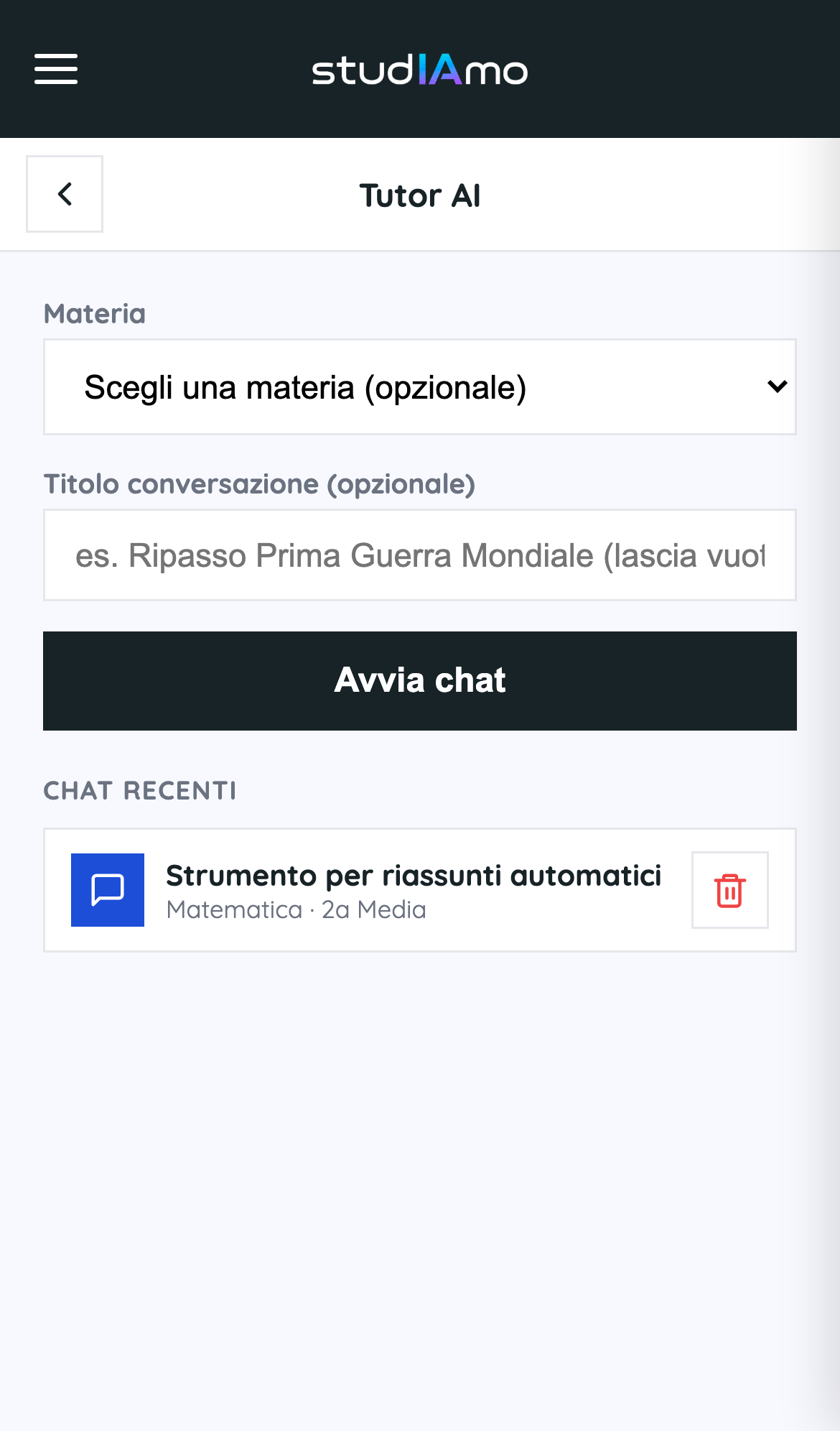
Chiedi quello che vuoi: il tutor ti guida a capire senza darti la soluzione già pronta. Puoi allegare la foto di un esercizio.
Bibliotecastudia dai libri: prodotti e cosa contengono›
In Biblioteca cerca il libro per titolo o autore e tocca Cerca: scegli il tuo dai risultati e lo aggiungi allo scaffale.

Apri il libro dallo scaffale e scegli se lavorare su un capitolo o su tutta l'opera. Poi scegli il prodotto da generare.
Da un libro puoi generare diversi prodotti di studio, ognuno pensato per un bisogno diverso:
- Riassunto capitolo — il riassunto di un singolo capitolo.
- Riassunto globale — il riassunto dell'intera opera.
- Parafrasi — il testo riscritto in italiano semplice e attuale.
- Mappa personaggi — chi è chi e le relazioni tra i personaggi.
- Analisi figure retoriche — individua e spiega le figure retoriche.
- Diagramma di flusso — la trama e gli eventi in schema.
- Scheda interrogazione — i punti chiave per prepararti all'interrogazione.
- Copione audio — un testo pronto da ascoltare come audio-lezione.
- Testo integrale — il testo completo dell'opera.
Ogni prodotto viene scritto al livello giusto (Medie, Superiori o Adulto) in base a chi stai preparando.
Audio lezioneda ascoltare›
Nella barra Strumenti tocca Audio lezione.
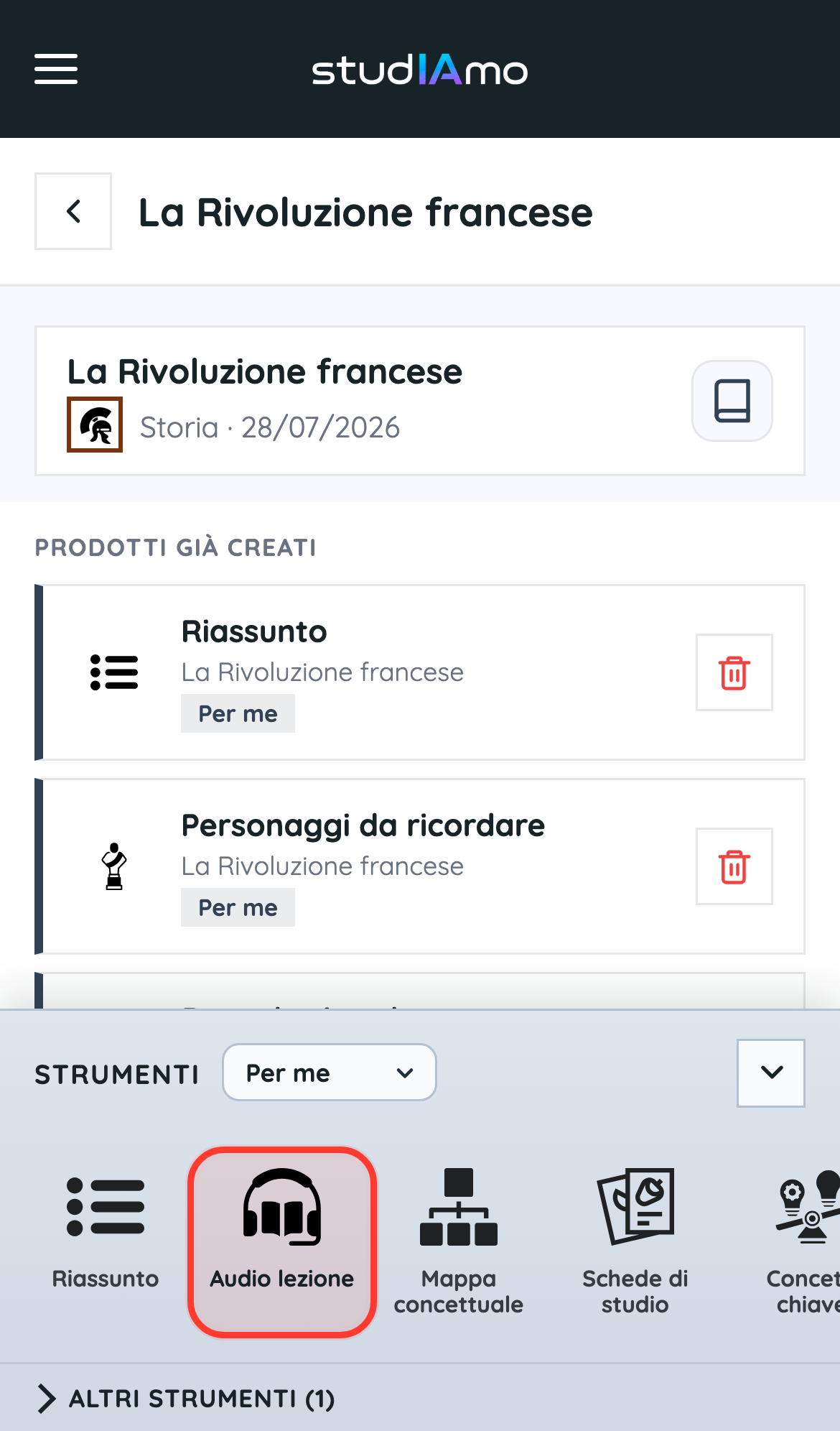
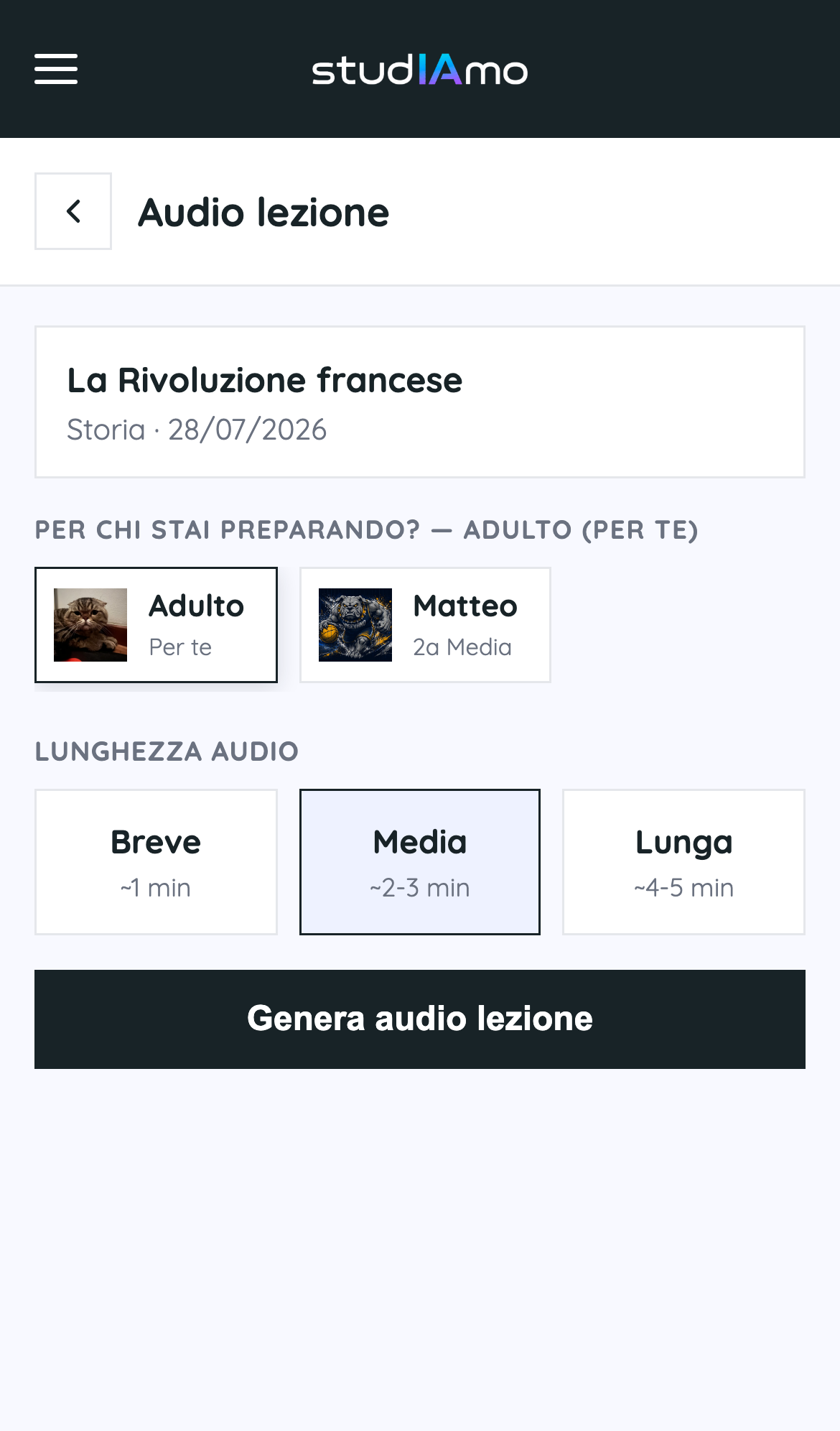
Scegli per chi e la durata (Breve / Media / Lunga), poi Genera: ottieni una lezione audio da ascoltare, con velocità regolabile.
Concetti chiavei punti principali›
Concetti chiave lavora sul materiale della sessione (pagine o argomento). Prima crea o entra in una sessione, poi tocca lo strumento: genera dal tuo materiale, senza compilare nulla.
Il risultato resta tra i prodotti della sessione: lo riapri quando vuoi e lo puoi condividere. Ogni generazione consuma qualche credito.
Crea eserciziesercizi per allenarti›
Crea esercizi lavora sul materiale della sessione (pagine o argomento). Prima crea o entra in una sessione, poi tocca lo strumento: genera dal tuo materiale, senza compilare nulla.
Il risultato resta tra i prodotti della sessione: lo riapri quando vuoi e lo puoi condividere. Ogni generazione consuma qualche credito.
Date da ricordarele date importanti›
Date da ricordare lavora sul materiale della sessione (pagine o argomento). Prima crea o entra in una sessione, poi tocca lo strumento: genera dal tuo materiale, senza compilare nulla.
Il risultato resta tra i prodotti della sessione: lo riapri quando vuoi e lo puoi condividere. Ogni generazione consuma qualche credito.
Flashcardcarte domanda/risposta›
Flashcard lavora sul materiale della sessione (pagine o argomento). Prima crea o entra in una sessione, poi tocca lo strumento: genera dal tuo materiale, senza compilare nulla.
Il risultato resta tra i prodotti della sessione: lo riapri quando vuoi e lo puoi condividere. Ogni generazione consuma qualche credito.
Interrogamidomande a voce›
Interrogami lavora sul materiale della sessione (pagine o argomento). Prima crea o entra in una sessione, poi tocca lo strumento: genera dal tuo materiale, senza compilare nulla.
Il risultato resta tra i prodotti della sessione: lo riapri quando vuoi e lo puoi condividere. Ogni generazione consuma qualche credito.
Linea del tempoeventi in ordine›
Linea del tempo lavora sul materiale della sessione (pagine o argomento). Prima crea o entra in una sessione, poi tocca lo strumento: genera dal tuo materiale, senza compilare nulla.
Il risultato resta tra i prodotti della sessione: lo riapri quando vuoi e lo puoi condividere. Ogni generazione consuma qualche credito.
Mappa concettualecollegata a uno strumento›
Mappa concettuale lavora sul materiale della sessione (pagine o argomento). Prima crea o entra in una sessione, poi tocca lo strumento: genera dal tuo materiale, senza compilare nulla.
Il risultato resta tra i prodotti della sessione: lo riapri quando vuoi e lo puoi condividere. Ogni generazione consuma qualche credito.
Personaggi da ricordarechi conta e perché›
Personaggi da ricordare lavora sul materiale della sessione (pagine o argomento). Prima crea o entra in una sessione, poi tocca lo strumento: genera dal tuo materiale, senza compilare nulla.
Il risultato resta tra i prodotti della sessione: lo riapri quando vuoi e lo puoi condividere. Ogni generazione consuma qualche credito.
Quiz di autoverificamettiti alla prova›
Quiz di autoverifica lavora sul materiale della sessione (pagine o argomento). Prima crea o entra in una sessione, poi tocca lo strumento: genera dal tuo materiale, senza compilare nulla.
Il risultato resta tra i prodotti della sessione: lo riapri quando vuoi e lo puoi condividere. Ogni generazione consuma qualche credito.
Riassuntoil materiale in breve›
Nella barra Strumenti tocca Riassunto.
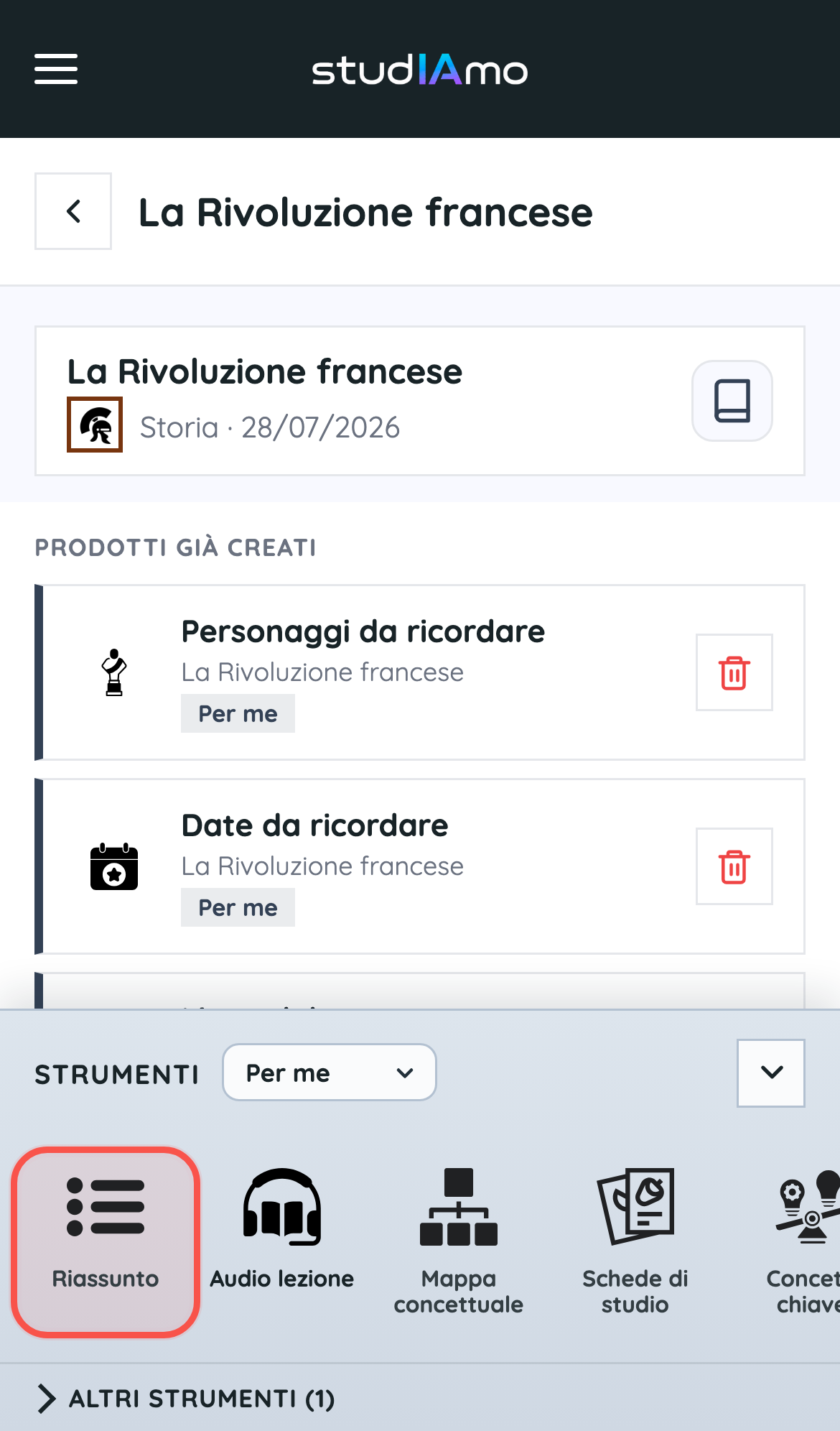
Ottieni il riassunto del materiale. Puoi rifinirlo con la chat, modificarlo ed esportarlo in PDF.

Schede di studiosintesi da ripassare›
Schede di studio lavora sul materiale della sessione (pagine o argomento). Prima crea o entra in una sessione, poi tocca lo strumento: genera dal tuo materiale, senza compilare nulla.
Il risultato resta tra i prodotti della sessione: lo riapri quando vuoi e lo puoi condividere. Ogni generazione consuma qualche credito.
Spiegati spiega l'argomento›
Spiega lavora sul materiale della sessione (pagine o argomento). Prima crea o entra in una sessione, poi tocca lo strumento: genera dal tuo materiale, senza compilare nulla.
Il risultato resta tra i prodotti della sessione: lo riapri quando vuoi e lo puoi condividere. Ogni generazione consuma qualche credito.
Trucchi per ricordareassociazioni utili›
Trucchi per ricordare lavora sul materiale della sessione (pagine o argomento). Prima crea o entra in una sessione, poi tocca lo strumento: genera dal tuo materiale, senza compilare nulla.
Il risultato resta tra i prodotti della sessione: lo riapri quando vuoi e lo puoi condividere. Ogni generazione consuma qualche credito.
Correggi eserciziControlla gli esercizi svolti e scopri dove hai sbagliato›
Carica la foto degli esercizi svolti (o apri una sessione da argomento) ed entra nella sessione.
Tra gli strumenti della sessione scegli Correggi esercizi.
Vedi gli errori segnalati e la spiegazione di come correggere, passaggio per passaggio.
Correggi il temaCorrezione di grammatica, struttura e aderenza alla traccia›
Fotografa o scrivi il testo del tema in una sessione di Italiano.
Scegli lo strumento tra quelli della sessione.
Gli errori sono evidenziati per tipo (grammatica, struttura, aderenza alla traccia) con un voto indicativo.
Interrogazione oraleFatti interrogare a voce e ricevi una valutazione›
Entra nella sessione di studio sull'argomento che vuoi ripassare.
Tocca Interrogazione orale: l'AI ti fa una domanda a voce.
Tocca il microfono e rispondi. Ricevi una valutazione di contenuto ed esposizione; puoi continuare con altre domande.
Recita la poesiaAscolta la poesia recitata con l'intonazione giusta›
Carica o scrivi la poesia in una sessione.
Scegli lo strumento.
Ottieni l'audio della poesia recitata, da riascoltare quando vuoi.
Analisi grammaticaleogni parola analizzata›
Compila il campo richiesto (puoi anche allegare una foto con la 📎), poi tocca Analizza.
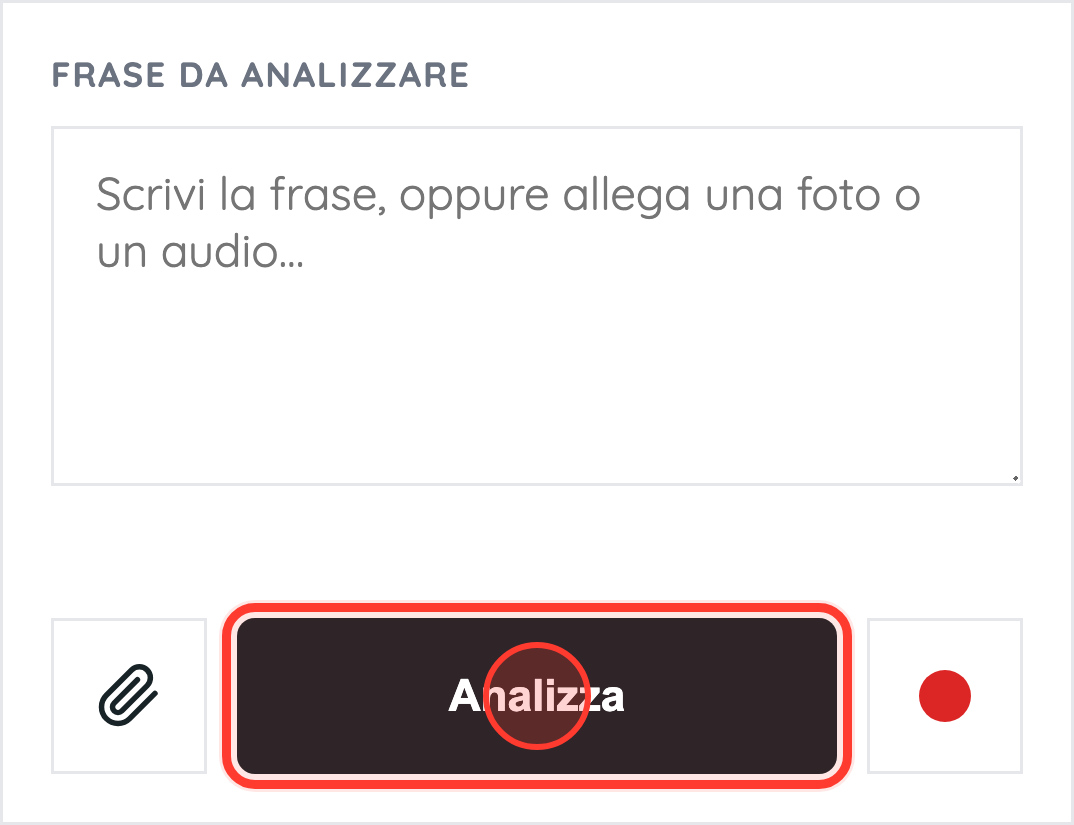
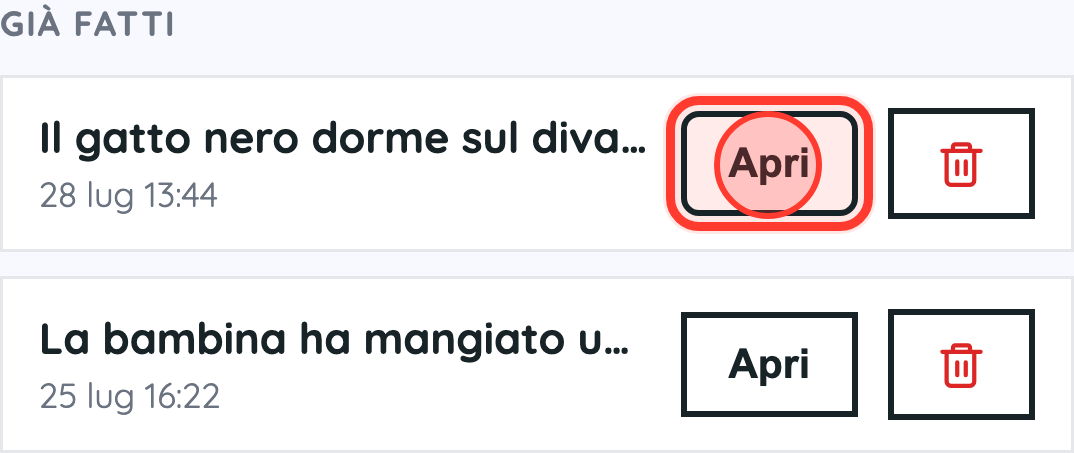
Ogni risultato resta in Già fatti: tocca Apri per rivederlo, il cestino per eliminarlo.
Analisi logicasoggetto e complementi›
Compila il campo richiesto (puoi anche allegare una foto con la 📎), poi tocca Analizza.
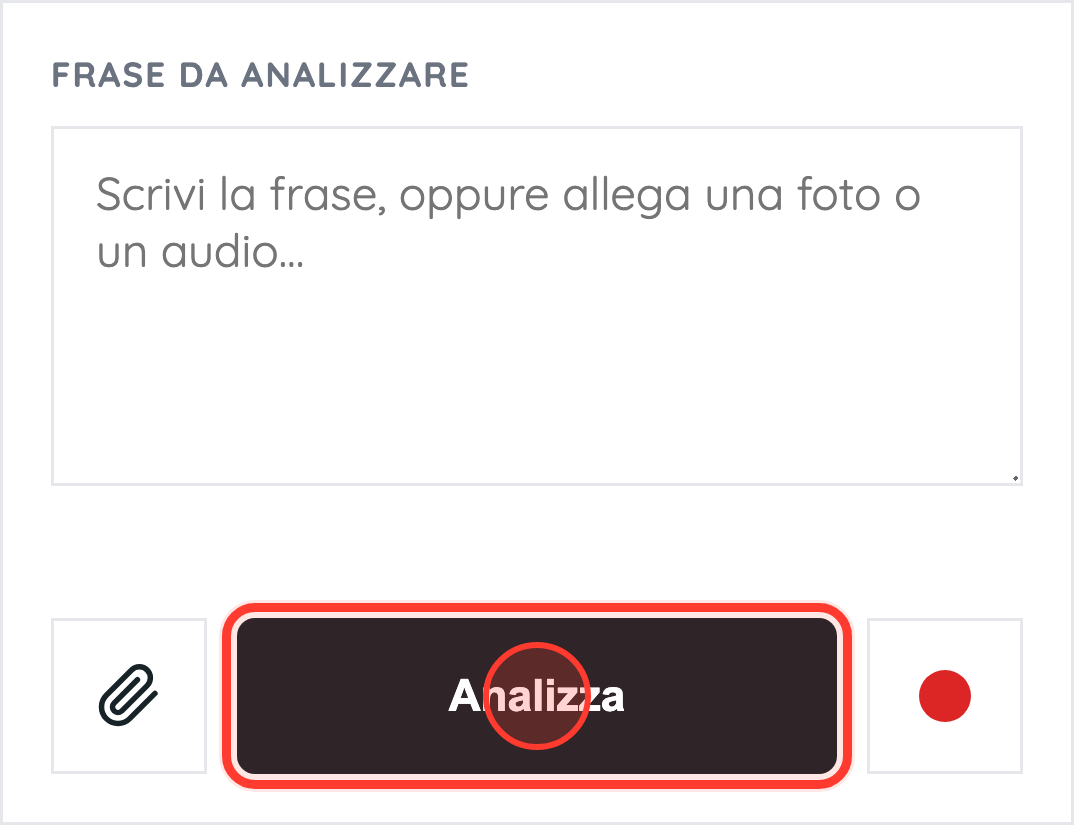
Ogni risultato resta in Già fatti: tocca Apri per rivederlo, il cestino per eliminarlo.
Analisi operascheda dell'opera›
Compila il campo richiesto (puoi anche allegare una foto con la 📎), poi tocca Genera.
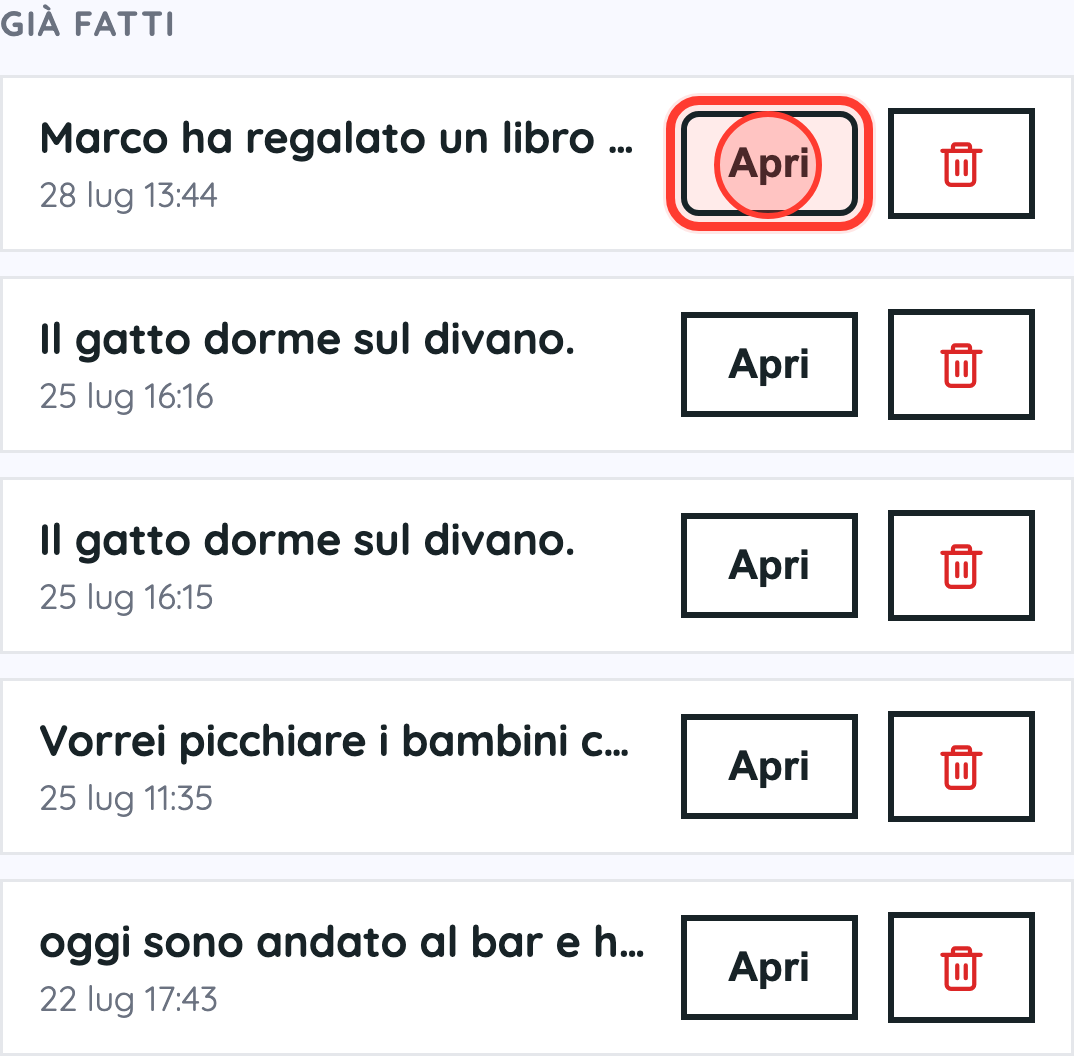
Ogni risultato resta in Già fatti: tocca Apri per rivederlo, il cestino per eliminarlo.
Analisi testo filosoficotesi e concetti›
Compila il campo richiesto (puoi anche allegare una foto con la 📎), poi tocca Genera.
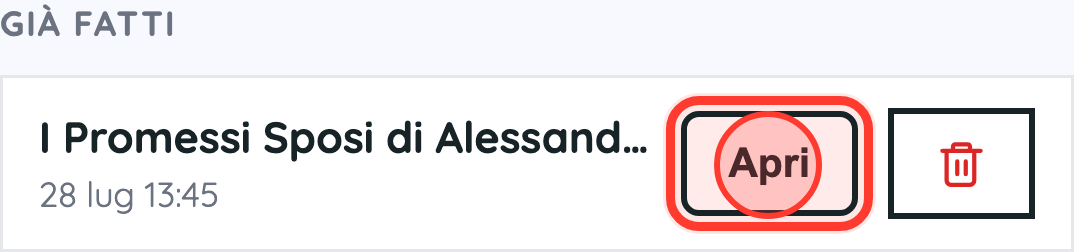
Ogni risultato resta in Già fatti: tocca Apri per rivederlo, il cestino per eliminarlo.
Analisi testo poeticoparafrasi e figure›
Compila il campo richiesto (puoi anche allegare una foto con la 📎), poi tocca Analizza.
Ogni risultato resta in Già fatti: tocca Apri per rivederlo, il cestino per eliminarlo.
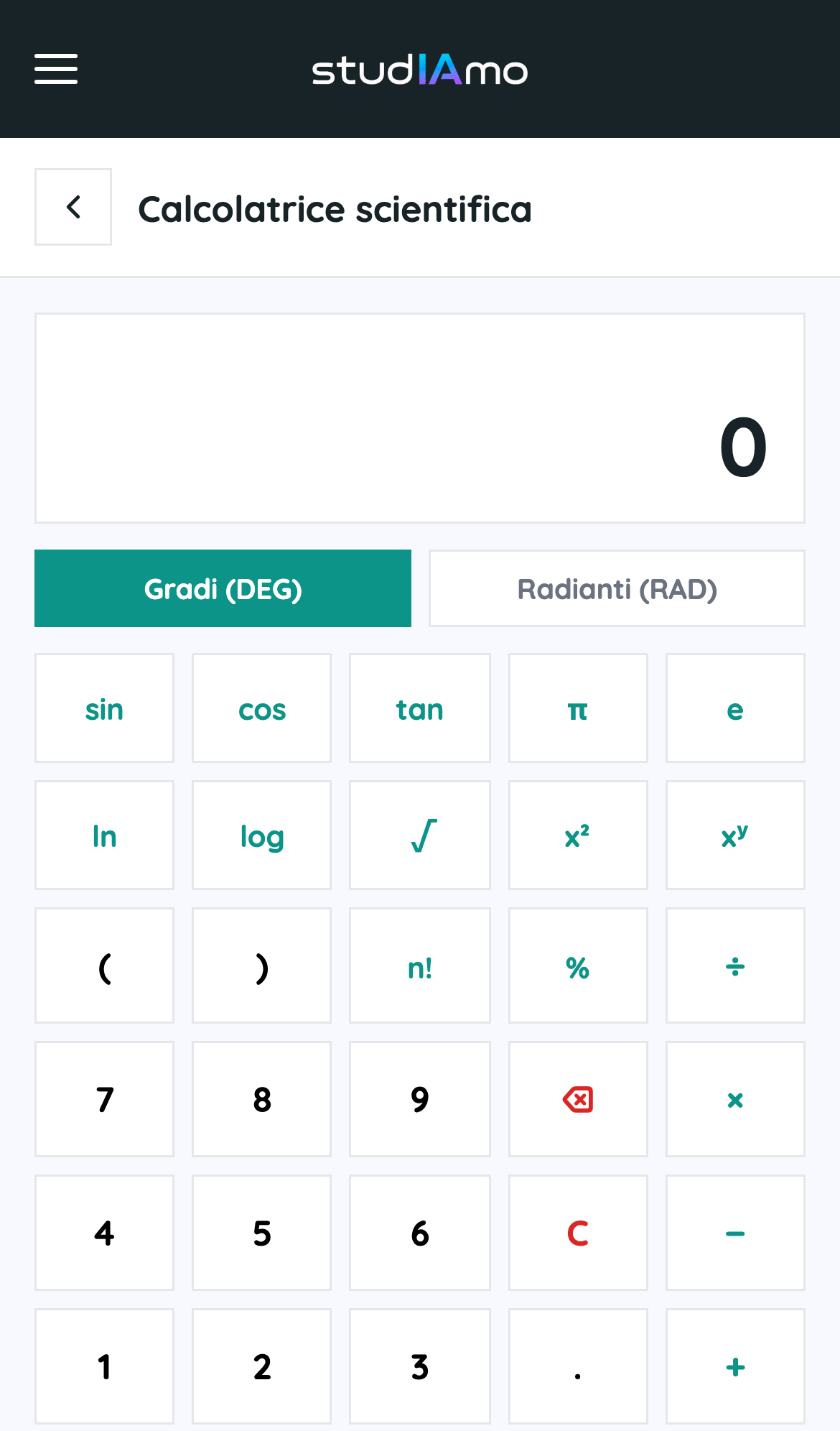
Calcolatrice scientificafunzioni avanzate›
Calcolatrice con seno, coseno, tangente, logaritmi, potenze, radici e fattoriale. Scegli gradi o radianti.
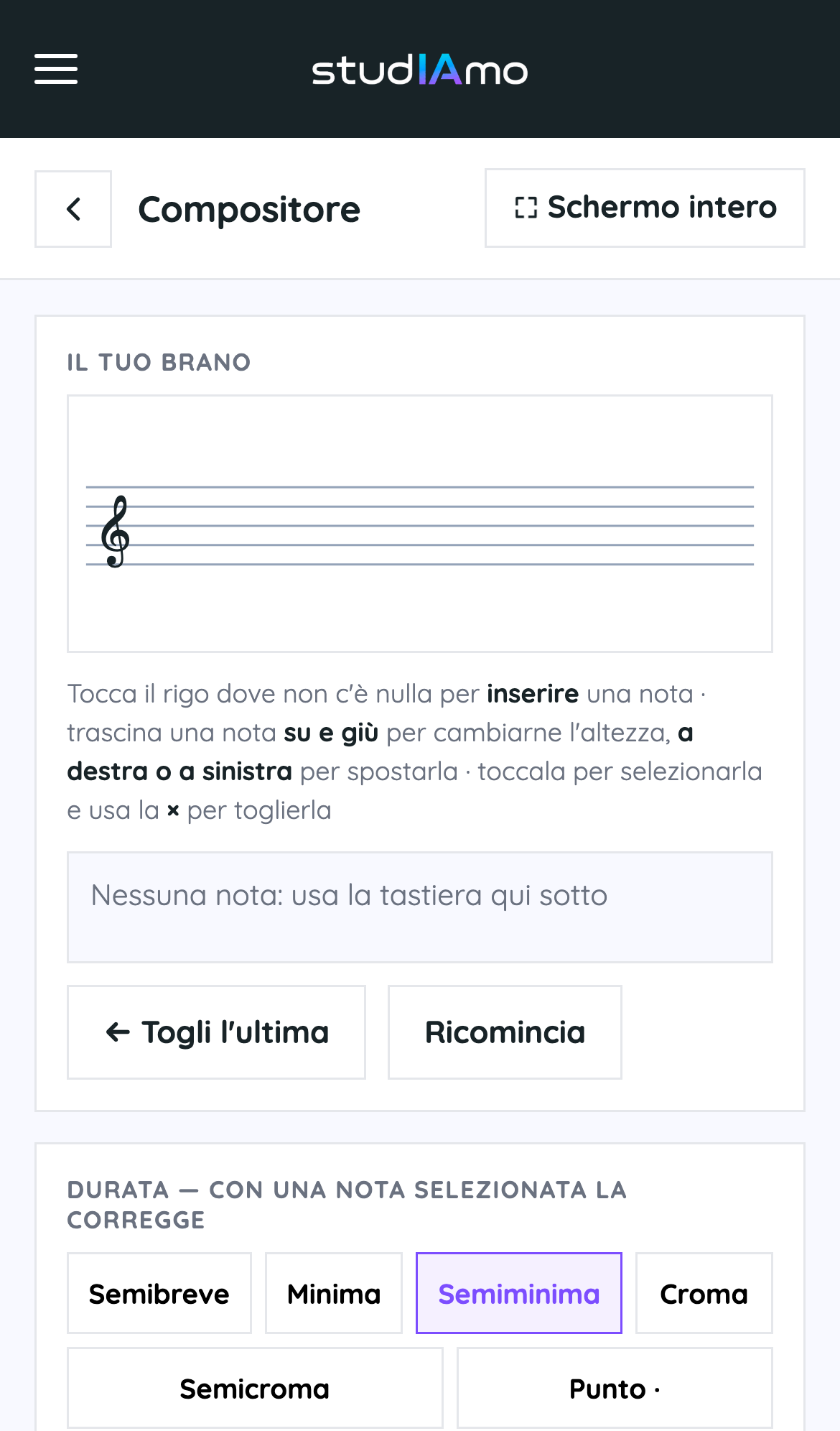
Compositorecomponi melodie›
Editor per comporre e ascoltare piccole melodie.
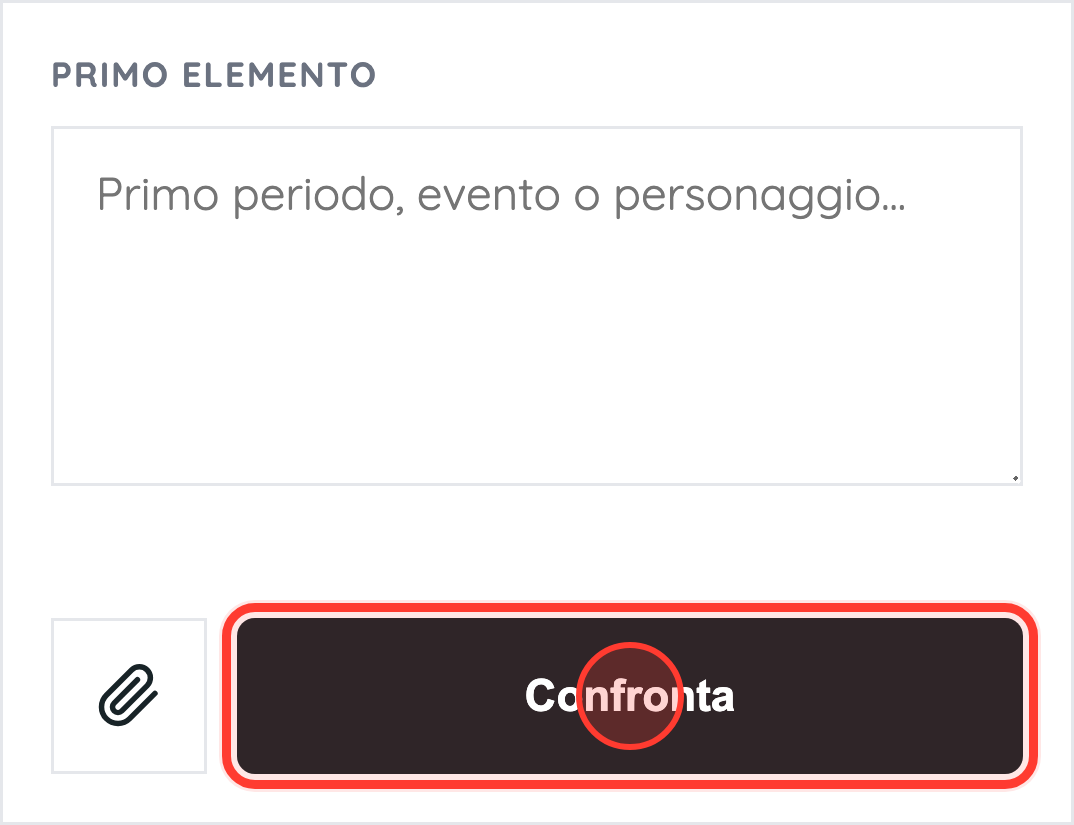
Confrontadue cose a confronto›
Compila il campo richiesto (puoi anche allegare una foto con la 📎), poi tocca Confronta.
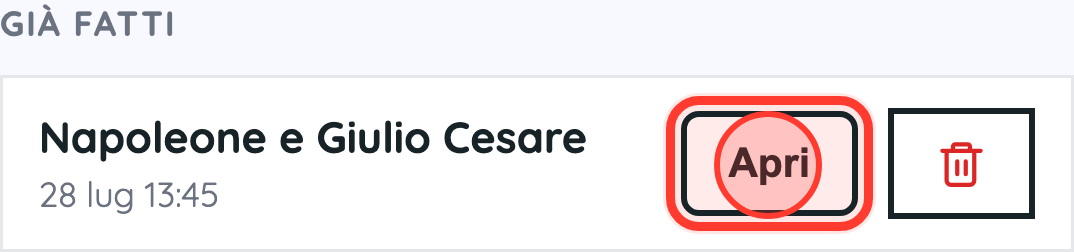
Ogni risultato resta in Già fatti: tocca Apri per rivederlo, il cestino per eliminarlo.
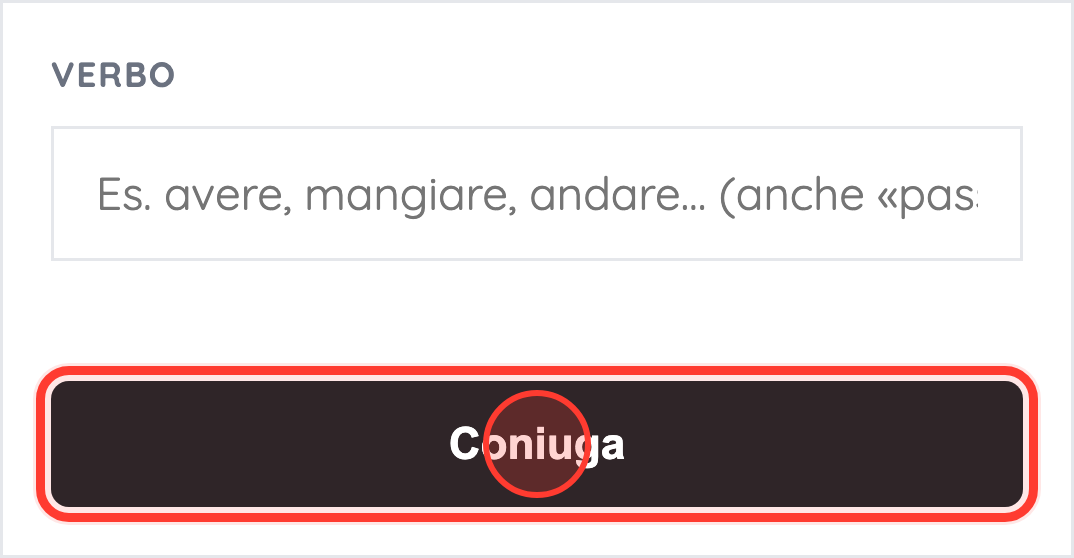
Coniugazione verbiconiuga un verbo›
Compila il campo richiesto (puoi anche allegare una foto con la 📎), poi tocca Coniuga.
Ogni risultato resta in Già fatti: tocca Apri per rivederlo, il cestino per eliminarlo.
Consigli per il temaspunti per il tema›
Compila il campo richiesto (puoi anche allegare una foto con la 📎), poi tocca Dammi i consigli.
Ogni risultato resta in Già fatti: tocca Apri per rivederlo, il cestino per eliminarlo.
Correggi il codicetrova gli errori›
Compila il campo richiesto (puoi anche allegare una foto con la 📎), poi tocca Correggi.
Ogni risultato resta in Già fatti: tocca Apri per rivederlo, il cestino per eliminarlo.
Correggi pronunciacome si pronuncia›
Compila il campo richiesto (puoi anche allegare una foto con la 📎), poi tocca Guida pronuncia.
Ogni risultato resta in Già fatti: tocca Apri per rivederlo, il cestino per eliminarlo.
Correggi scritturamigliora il testo›
Compila il campo richiesto (puoi anche allegare una foto con la 📎), poi tocca Correggi.
Ogni risultato resta in Già fatti: tocca Apri per rivederlo, il cestino per eliminarlo.
Crea formulariole formule utili›
Compila il campo richiesto (puoi anche allegare una foto con la 📎), poi tocca Crea.
Ogni risultato resta in Già fatti: tocca Apri per rivederlo, il cestino per eliminarlo.
Creatore di graficidisegna grafici›
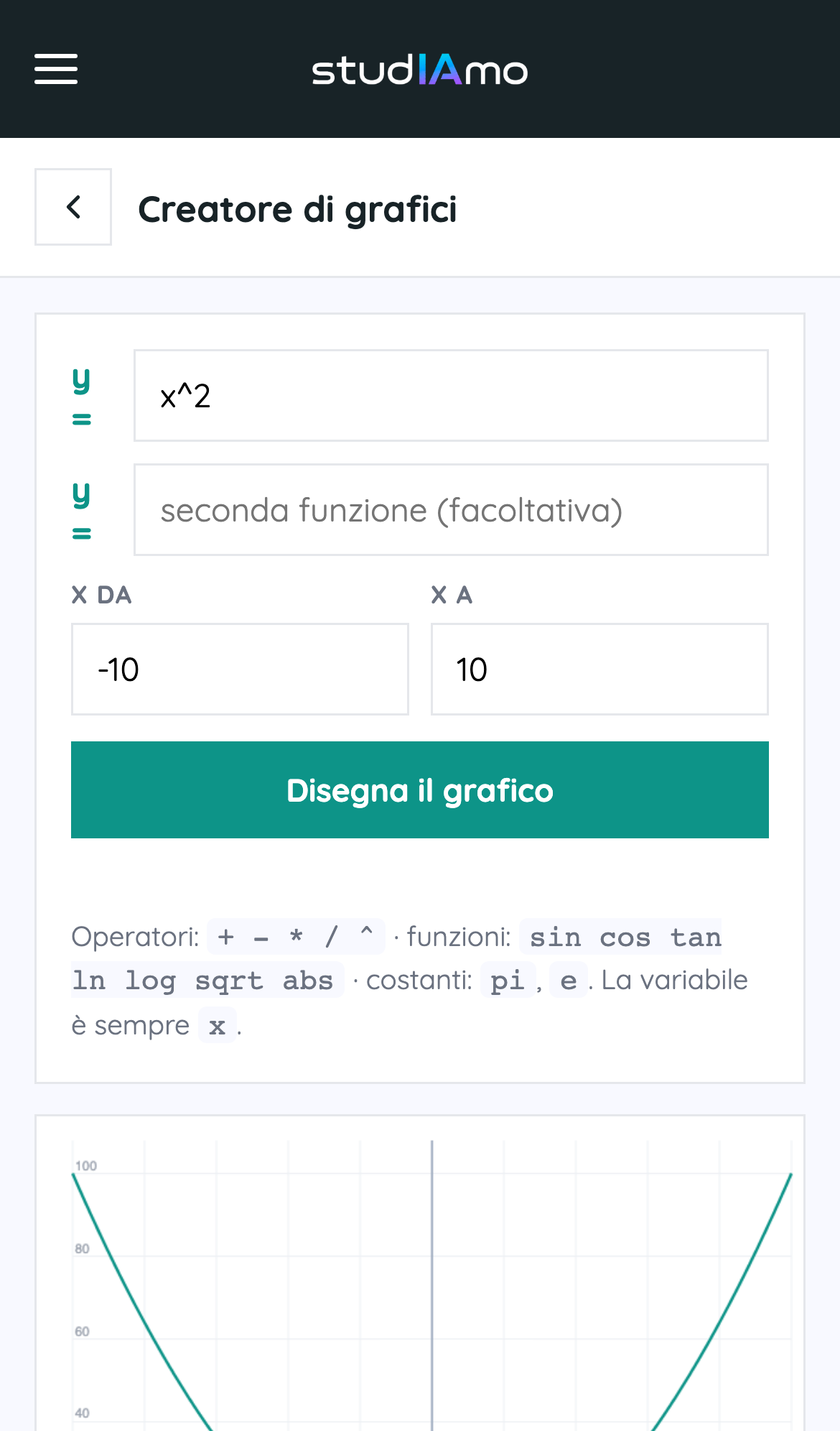
Disegna il grafico di una funzione o di dati da studiare.
Esercizi similiallenati con altri›
Compila il campo richiesto (puoi anche allegare una foto con la 📎), poi tocca Genera esercizi simili.
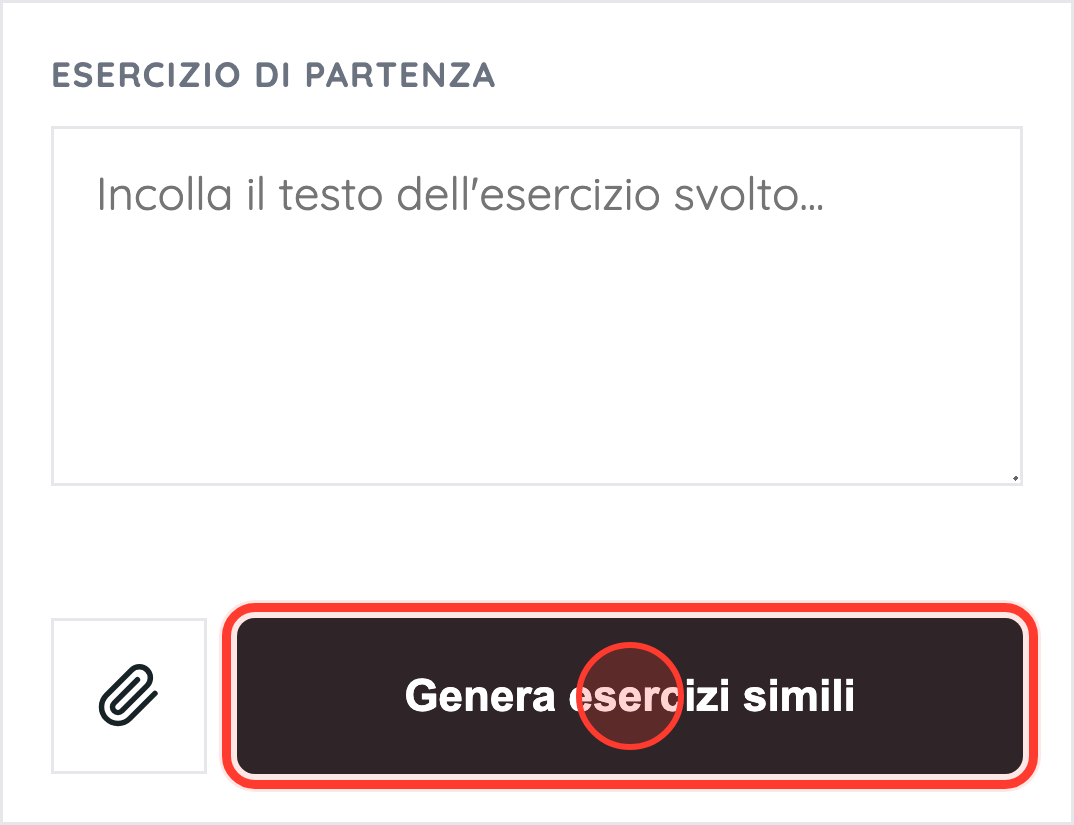
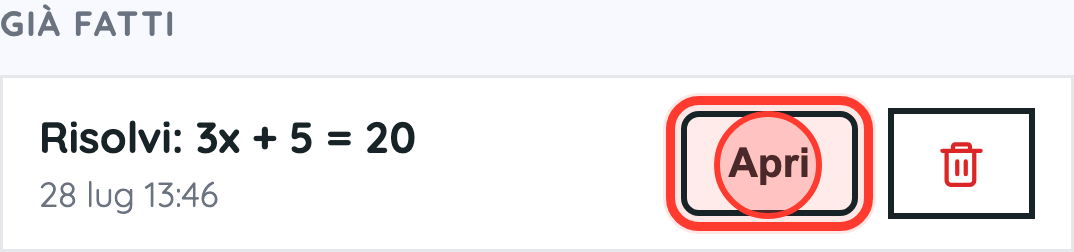
Ogni risultato resta in Già fatti: tocca Apri per rivederlo, il cestino per eliminarlo.
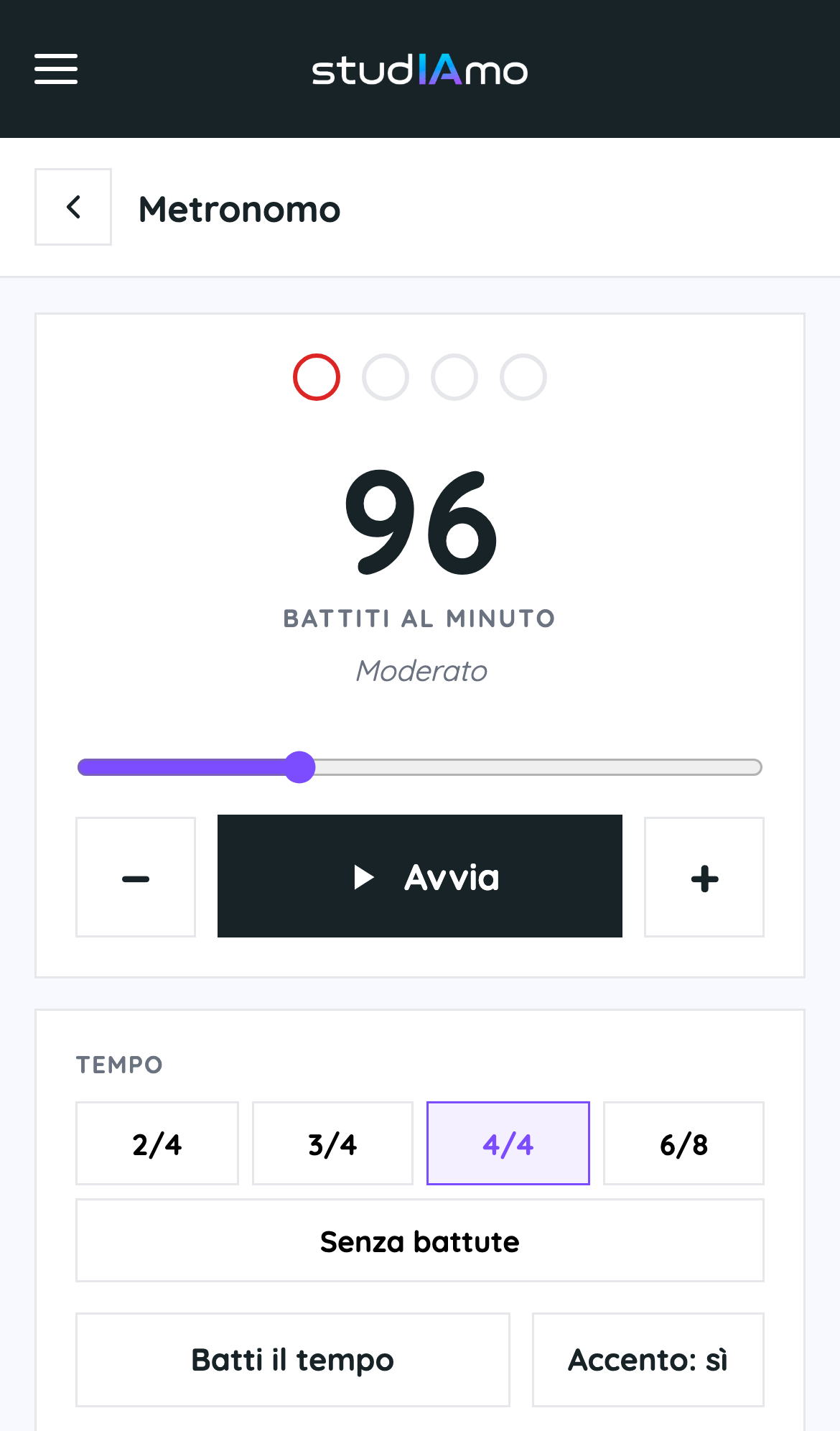
Metronomotieni il tempo›
Il metronomo per esercitarti a tempo con la musica.
Parafrasi guidatain parole semplici›
Compila il campo richiesto (puoi anche allegare una foto con la 📎), poi tocca Genera parafrasi.
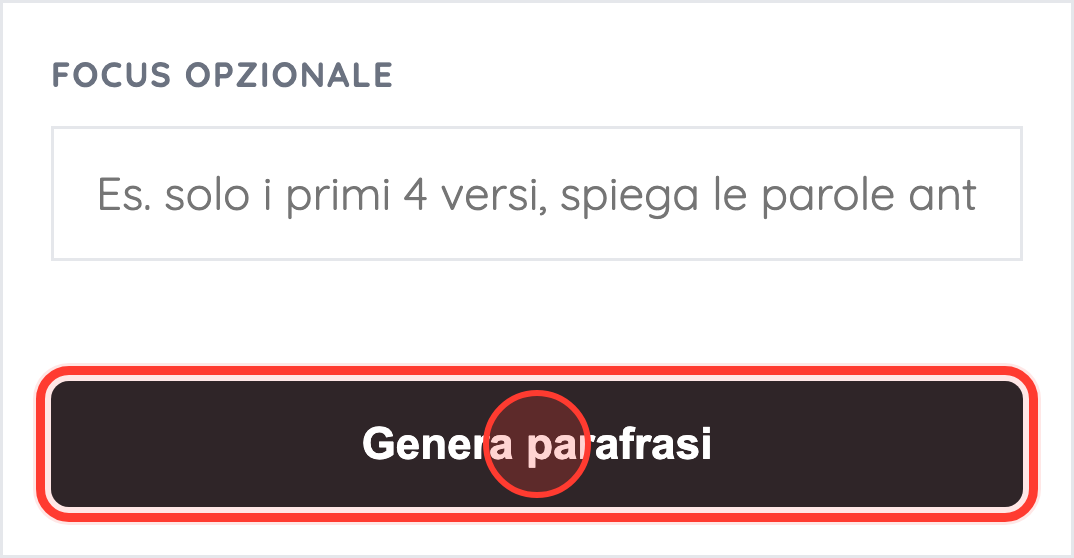
Ogni risultato resta in Già fatti: tocca Apri per rivederlo, il cestino per eliminarlo.
Risoluzione guidatapasso per passo›
Compila il campo richiesto (puoi anche allegare una foto con la 📎), poi tocca Guidami.
Ogni risultato resta in Già fatti: tocca Apri per rivederlo, il cestino per eliminarlo.
Scaletta temala traccia del tema›
In Traccia del tema incolli o descrivi la traccia (puoi anche allegare una foto con la 📎). Poi tocchi Crea scaletta.
Ogni scaletta creata resta in Già fatti: tocca Apri per rivederla, il cestino per eliminarla.
Traducitraduzione›
Compila il campo richiesto (puoi anche allegare una foto con la 📎), poi tocca Traduci.
Ogni risultato resta in Già fatti: tocca Apri per rivederlo, il cestino per eliminarlo.
Espressioni e proporzioniRisolvi espressioni e proporzioni con i passaggi›
Da Matematica scegli Espressioni e proporzioni.
Digita l'espressione o la proporzione con la tastiera.
Vedi il risultato con i passaggi svolti.
Leggi le noteDalla foto di uno spartito ai nomi delle note›
Da Musica scegli lo strumento.
Carica la foto dello spartito.
Ricevi i nomi delle note della melodia.
Risoluzione triangoliRisolvi un triangolo dai dati noti›
Da Geometria scegli Risoluzione triangoli.
Digita i lati e gli angoli che conosci.
Ottieni gli elementi mancanti con formule e passaggi.
Suona lo spartitoTrasforma uno spartito in musica da ascoltare›
Da Musica scegli lo strumento.
Foto o PDF di uno spartito, meglio se a una voce.
Lo spartito viene suonato; puoi scegliere lo strumento del timbro.
Volumi e superficiVolume e superficie dei solidi dalle misure›
Da Geometria scegli Volumi e superfici.
Seleziona il solido e inserisci le misure richieste.
Ottieni volume e superficie con i passaggi.
Conversazione dal vivoParla a voce nella lingua che studi, a mani libere›
Da una materia di lingua (Inglese, Francese, Spagnolo, Tedesco) scegli Conversazione dal vivo.
Conversi a voce con l'AI, senza dover premere ogni volta: parti a parlare e ti risponde a voce.
Puoi riprendere una conversazione precedente dall'elenco e continuare da dove eri.
Il mio numero serve al figlio per accedere?›
Posso avere più figli?›
I contenuti cambiano in base all'età?›
Calcolatrice chimicaBilanciare equazioni e stechiometria›
Es. H2 + O2 → H2O, oppure «quanti grammi di NaCl per 0,5 mol?». I tasti → + ⇌ aiutano.
Tocca un elemento per aggiungerlo; tocca due volte lo stesso per il pedice (Fe → Fe₂).
Con «Carica o fotografa il problema» scatti/carichi una foto e la ritagli.
Tocca «Risolvi passo-passo»: bilancia l'equazione e svolge la stechiometria con i passaggi. Esportabile in PDF.
Solver matematicoRisolvere equazioni, derivate, integrali…›
In alto scegli Equazioni, Disequazioni, Sistemi, Derivate, Integrali, Limiti, Matrici o Espressioni.
Usa l'editor matematico: tocca l'icona tastiera per frazioni, esponenti e radici. Tocca l'esempio per inserirlo.
Con «Carica o fotografa una formula» scatti (o carichi) una foto, la ritagli sulla singola formula e l'AI la scrive nell'editor.
Tocca «Risolvi passo-passo»: ottieni la soluzione con i passaggi. Puoi esportarla in PDF. Per equazioni e disequazioni compare anche il grafico.
Massa molareMassa molare, composizione, grammi ↔ moli›
Scrivi il nome (es. «idrossido di cadmio») e tocca «Trova la formula»: la scrive per te.
Es. H2O, Ca(OH)2, CuSO4·5H2O. I tasti ( ) · e la tavola periodica aiutano.
Vedi la massa molare e la composizione (atomi, massa e % per elemento).
Nel riquadro in fondo converti grammi in moli e viceversa usando la formula appena calcolata.
GeometriaDisegnare figure e misurarle dal vivo›
Dalla barra scegli punto, segmento, triangolo, quadrato, poligono, cerchio…. Triangolo e Poligono aprono i preset.
Trascina un punto per deformare, l'interno per spostare, la maniglia ⟳ per ruotare. Con Shift il punto va a 45°.
Tocca una figura per selezionarla: compaiono 🔒 blocca ed elimina. Le misure (lati, angoli, area, perimetro) si aggiornano da sole.
Il tasto «Spiega» ti dice come si calcolano area e perimetro di ogni figura. Ricentra inquadra tutto, i tasti +/− zoomano.
GraficiDisegnare funzioni con cursori e tabelle›
Usa l'editor matematico (es. x^2-3, 2x·sin(x)). «+ Aggiungi funzione» per più curve.
Usa lettere diverse da x (m, b, a…): compaiono i cursori per variarle dal vivo, con ▶ per animare.
Interroga (inserisci x → ottieni y), tabella dei valori (x interi) e, con più grafici, «Trova i punti di intersezione» (mostrati anche sul grafico).
Con «Carica o fotografa una funzione» scatti/carichi una foto, la ritagli e l'AI scrive la funzione.
PercentualiCalcoli veloci con le percentuali›
In alto: % di un numero, che % è, variazione %, aumenta/sconta.
Scrivi i valori nei campi: il risultato è immediato, senza premere nulla.
MCM e MCDMinimo comune multiplo e massimo comun divisore›
Elenca i numeri separati da spazio o virgola (es. 12, 18, 24).
Vedi MCD e mcm, con la scomposizione in fattori primi di ciascun numero.